Desktop Mega Menu Slide Menu Tab Bar

Turbo Powersports — catalog rộng, điều hướng gọn lại bằng 3 loại menu

Một câu chuyện ngắn về cách một store powersports tổ chức lại điều hướng cho khách trên cả desktop và mobile — không thay theme, không bỏ app đang có.

TP
Turbo Powersports
turbopowersports.com
Powersports retail Shopify Catalog rộng
Tóm tắt nhanh
Ngành
Powersports retail (ATV / Snowmobile / Jet Ski)
Nền tảng
Shopify
Thách thức
Catalog rộng và nhiều cấp, không có mega menu
Navi+ menus
Desktop Mega Menu · Slide Menu · Tab Bar
Trọng tâm
Mở catalog trên desktop, điều hướng đa cấp trên mobile

Vấn đề của khách hàng

Turbo Powersports bán phụ tùng và phụ kiện cho ATV, snowmobile, jet ski — một catalog rất rộng, nhiều cấp danh mục. Theme họ đang dùng cho thanh menu đơn giản ở header và slide menu hamburger trên mobile.

Hai vấn đề rõ rệt:

1. Không có mega menu — toàn bộ danh mục bị ẩn sau dropdown ngắn ở header. Khách vào store không thấy được store bán những gì, không có hình ảnh đại diện, không có cách lướt nhanh qua các nhóm sản phẩm chính.
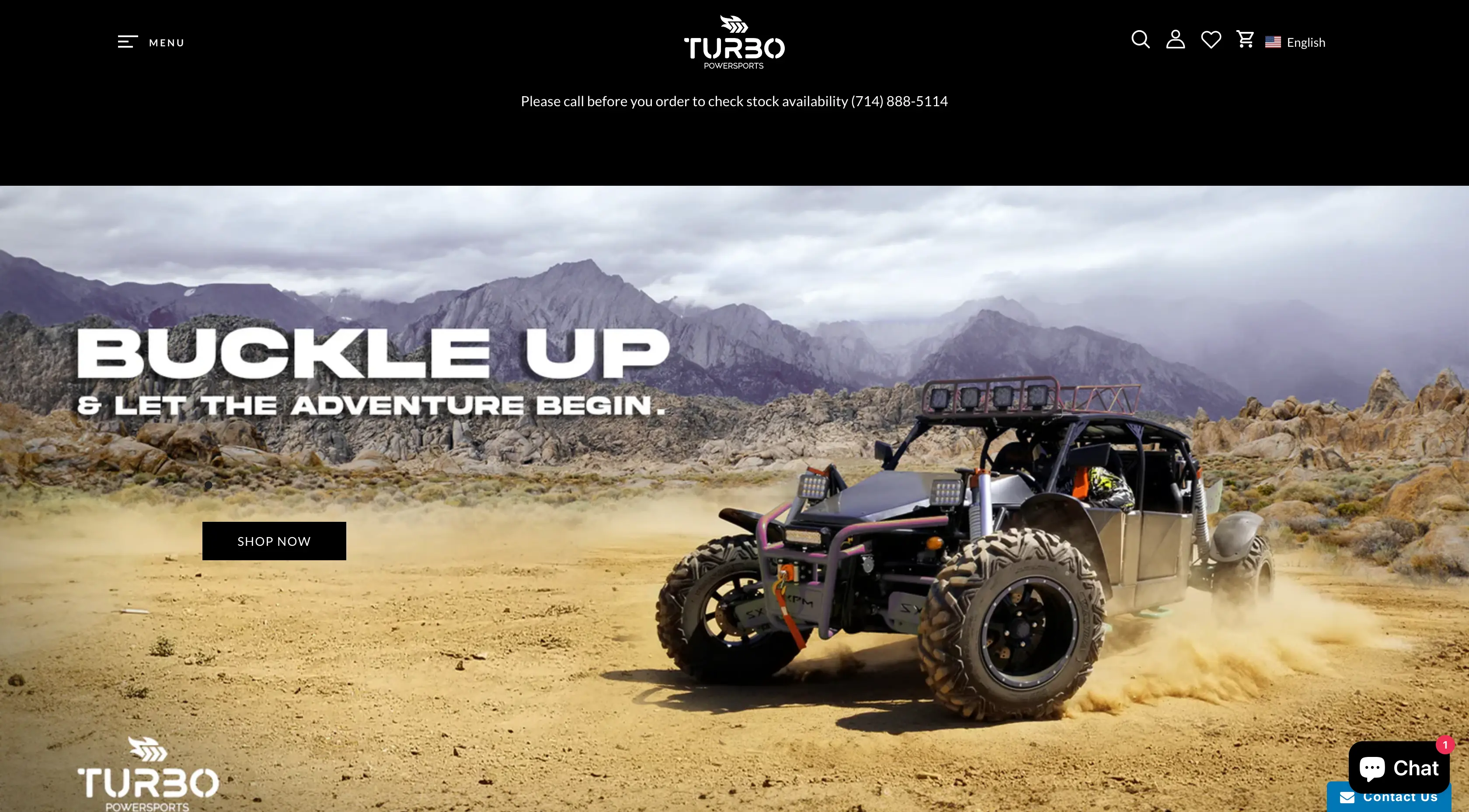
Trước Navi+ — không có mega menu, danh mục ẩn
Header chỉ có thanh menu phẳng, không có mega menu hay hình ảnh
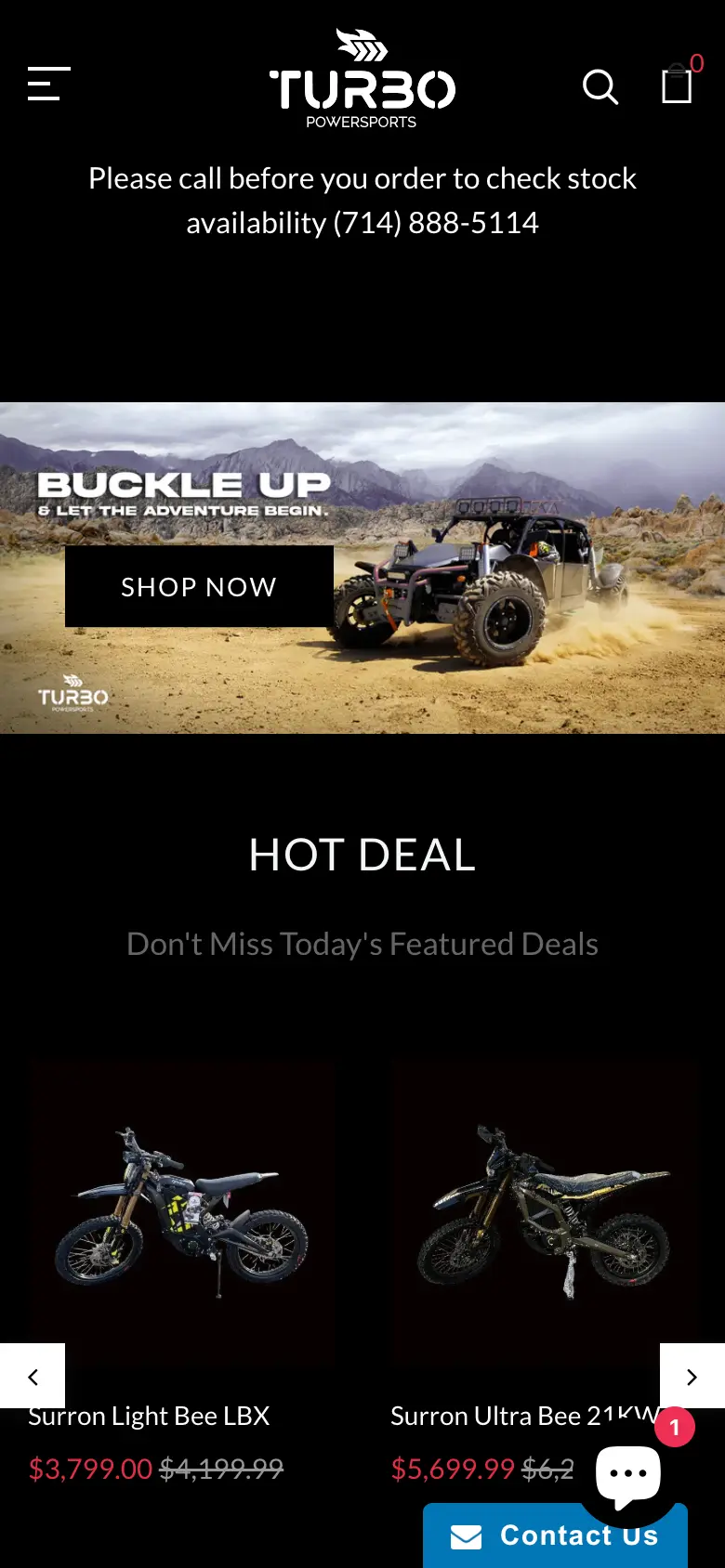
Trước Navi+ — danh mục bị ẩn trên mobile
Mobile: khách phải bấm vào hamburger mới thấy menu, không có gợi ý nào về catalog

2. Slide menu đơn giản, không phân tầng đầy đủ — slide menu mặc định của theme có, nhưng chỉ liệt kê các mục lớn, không có cấp con đúng mức cho một catalog sâu như vậy.
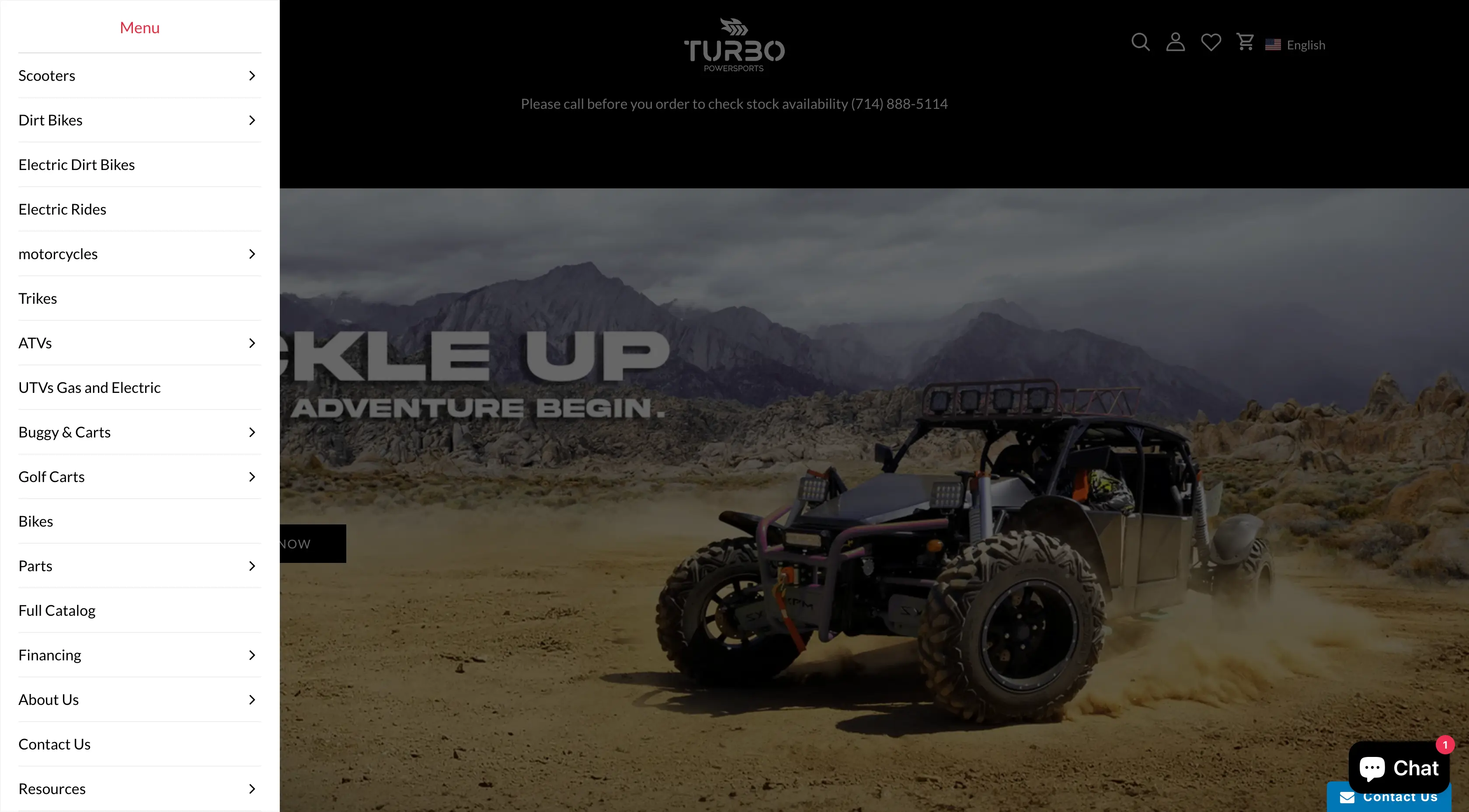
Slide menu trước Navi+ — đơn giản, không phân tầng
Slide menu chỉ có 1 cấp, danh mục con không hiển thị đúng cấu trúc

Navi+ giải quyết được gì

Tôi đề xuất Turbo Powersports không thay theme, không đụng layout — chỉ chèn ba menu Navi+ vào đúng chỗ cần thiết. Mỗi menu phụ trách một bài toán riêng:

Desktop Mega Menu — mở rộng catalog ra trước mắt khách

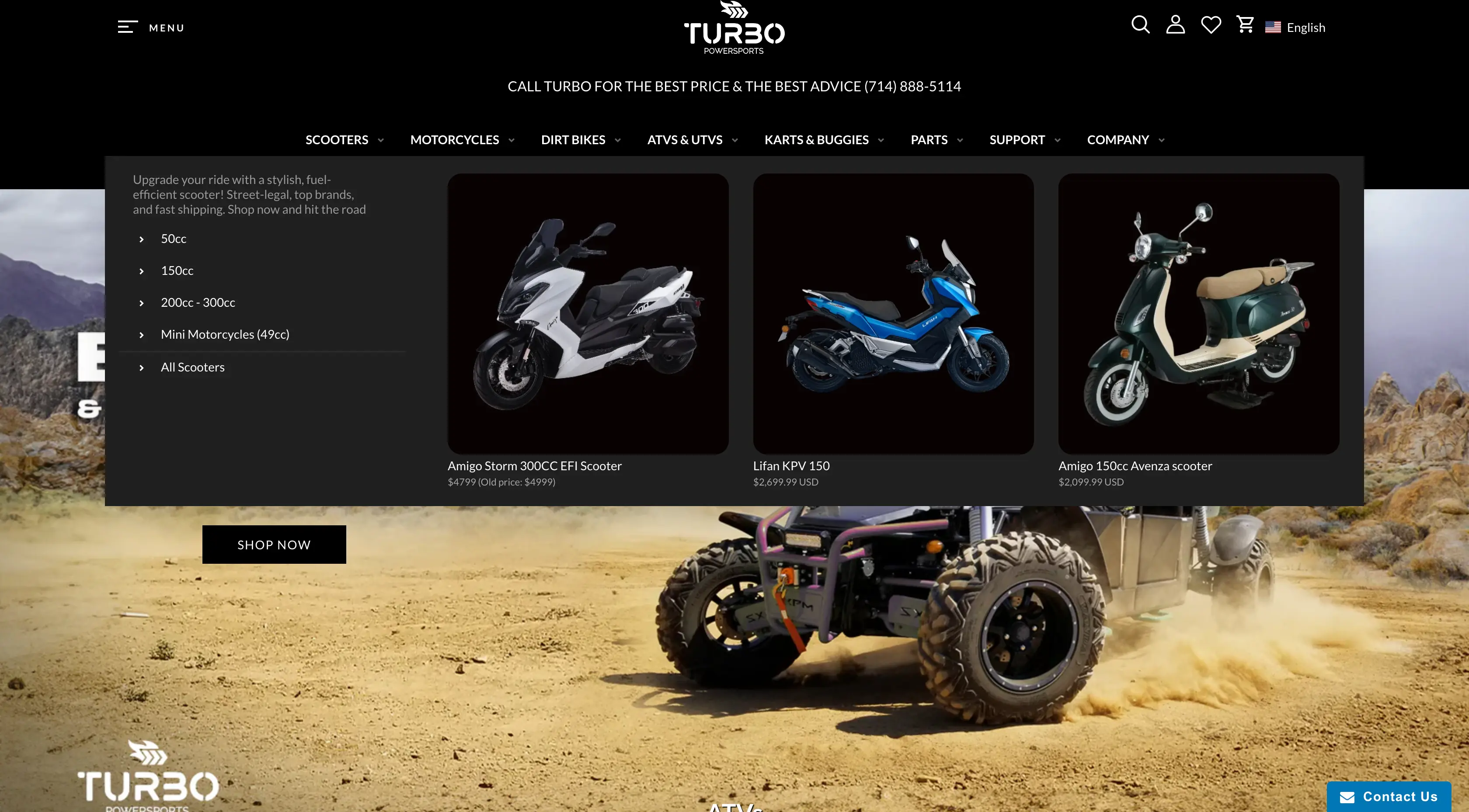
Trên desktop, mega menu chia thành cột rõ ràng: theo loại xe (ATV / Snowmobile / Jet Ski / UTV…), theo nhóm phụ tùng (Engine / Body / Wheels…), kèm hình ảnh đại diện cho mỗi nhóm. Khách rê chuột là thấy toàn bộ store mở ra — không phải đoán hay click thử.

Slide Menu — đa cấp không giới hạn, dùng được cả desktop lẫn mobile

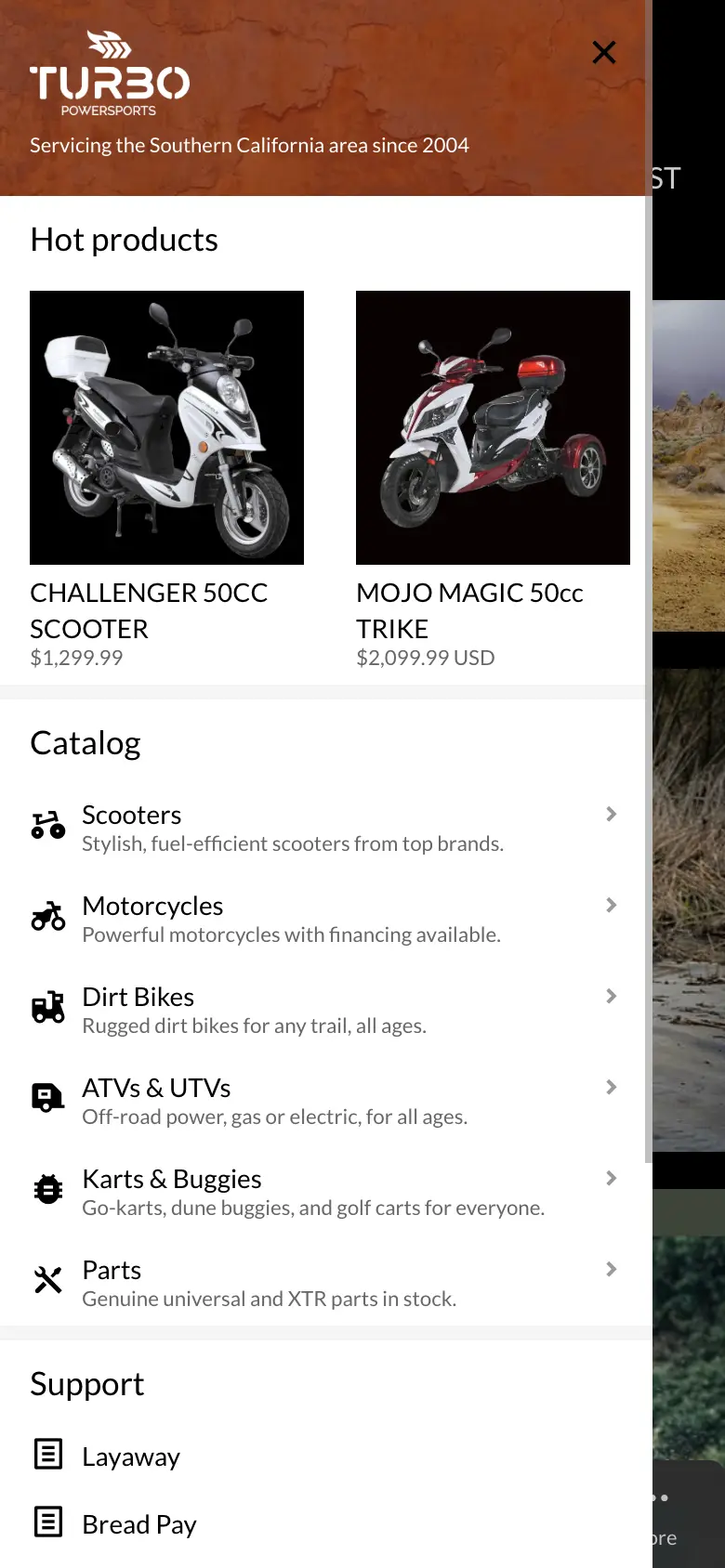
Slide menu xử lý phần catalog sâu — nhóm con của từng loại xe, từng dòng, từng năm sản xuất. Trên mobile, khách bấm hamburger là mở ra, kéo qua các cấp con như app native. Trên desktop, slide menu dự phòng cho khách thích điều hướng kiểu danh sách (thay vì hover mega).

Tab Bar — gom header lại cho gọn, mở thẳng các panel quan trọng

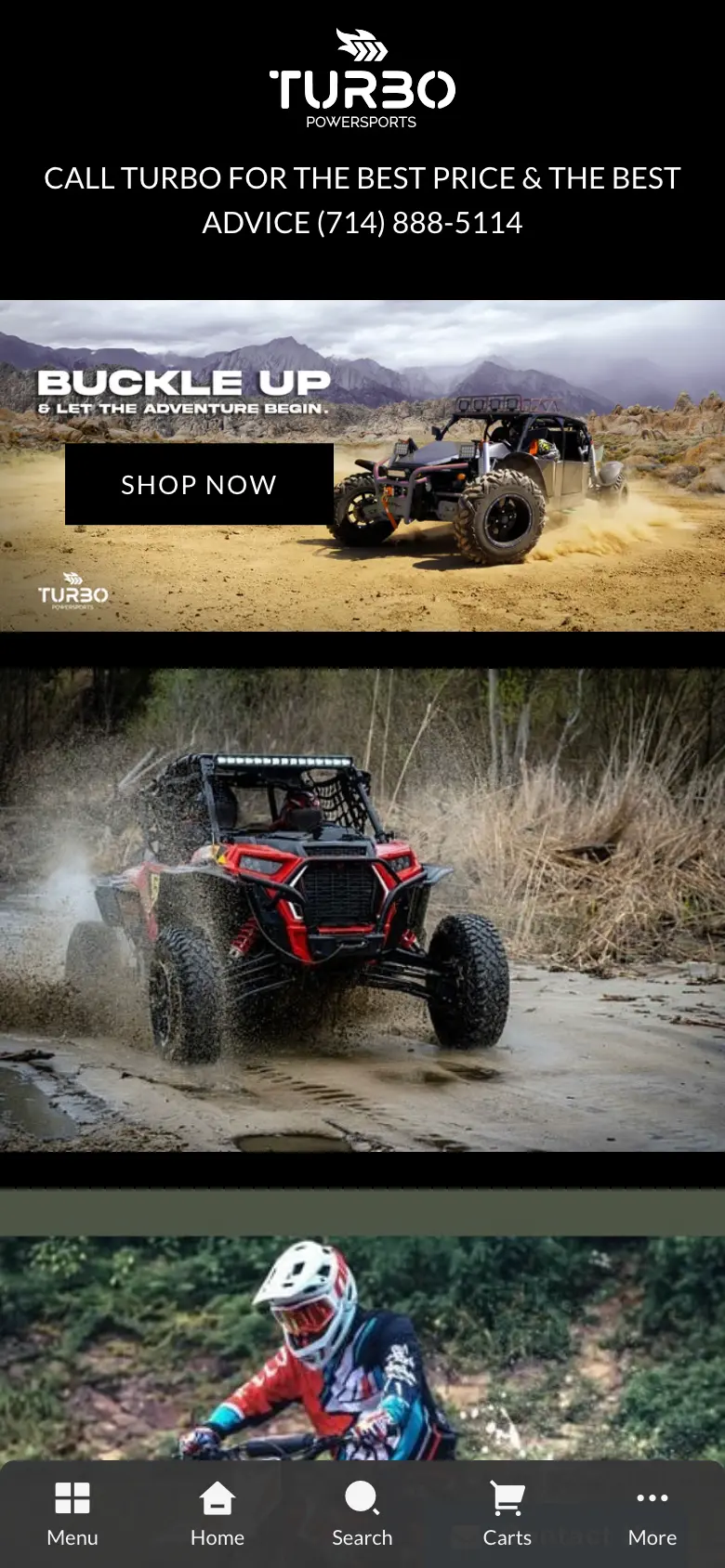
Mobile-only, cố định dưới cùng màn hình. Mỗi tab không chỉ là một link điều hướng — mà còn mở thẳng Cart panel, Search panel, Slide menu ngay tại chỗ. Nhờ vậy header được dọn gọn lại, không cần nhồi icon cart / icon search / hamburger lên đầu trang nữa — header simple hơn hẳn, mà chức năng vẫn còn nguyên, lại nằm trong tầm ngón cái.

Đã làm — kết quả sau Navi+

Cấu trúc danh mục được tổ chức lại rõ ràng, hiển thị đầy đủ trên cả desktop và mobile. Khách nhận biết được store có gì, thương hiệu là ai, và tìm thứ mình cần ở đâu — ngay từ giây đầu tiên.

Sau Navi+ — Desktop Mega Menu toàn diện
Desktop: Mega Menu toàn diện — danh mục chia cột rõ ràng, có hình ảnh đại diện
Sau Navi+ — Tab Bar mobile mở Slide / Search / Cart
Mobile: Tab Bar dưới cùng — mở được Slide menu, Search panel, Cart panel (thay thế toàn bộ icon trên header)
Sau Navi+ — Slide menu toàn diện và hấp dẫn
Slide Menu: Phân tầng đầy đủ, có hình ảnh, hấp dẫn hơn nhiều so với menu mặc định

Kết quả: giải quyết được nhận biết về sản phẩm, về thương hiệu, và cấu trúc danh mục sản phẩm mới rất thân thiện và rõ ràng. Không phải thay theme, không bỏ app nào đang chạy.

Xem trực tiếp

Walkthrough 3 menu trên store Turbo Powersports

Nguyên tắc rút ra

Những điểm áp dụng được cho hầu hết store có catalog rộng và nhiều cấp — không riêng Turbo Powersports.

  • Desktop để khám phá: mega menu chia cột theo loại xe và nhóm phụ tùng, cho khách thấy toàn bộ catalog chỉ bằng một cú rê chuột.
  • Mobile để đi sâu: slide menu phân tầng đầy đủ, đi từ loại xe → dòng → năm như app native.
  • Gom hành động về Tab Bar: cart, search và menu mở thẳng từ thanh dưới — header được dọn gọn mà không mất chức năng.
  • Thêm lớp, không thay nền: ba menu chèn vào đúng chỗ, không thay theme, không bỏ app đang chạy.

Có một store tương tự và muốn thử Navi+? Xem qua các loại menu hoặc đọc tài liệu hướng dẫn.

K
Khoi — Founder, Navi+
Xây dựng Navi+ và trực tiếp tư vấn điều hướng cho các store Shopify nhiều danh mục.

Bắt đầu với Navi+ AI Menu Builder

Chọn nền tảng của bạn — miễn phí cài đặt, hoạt động trong vài phút.