Desktop Mega Menu Slide Menu Tab Bar

Turbo Powersports — un catálogo enorme, navegación más limpia con 3 tipos de menú

Una breve historia de cómo una tienda de powersports reorganizó la navegación para sus clientes tanto en desktop como en mobile — sin cambiar el theme y sin desinstalar ninguna app que ya tenían.

TP
Turbo Powersports
turbopowersports.com
Powersports retail Shopify Catálogo amplio
En resumen
Sector
Powersports retail (ATV / Snowmobile / Jet Ski)
Plataforma
Shopify
Desafío
Catálogo amplio y de varios niveles, sin mega menu
Navi+ menus
Desktop Mega Menu · Slide Menu · Tab Bar
Enfoque
Abrir el catálogo en desktop, navegación multinivel en mobile

El problema del cliente

Turbo Powersports vende repuestos y accesorios para ATV, snowmobile y jet ski — un catálogo muy amplio, con varios niveles de categorías. El theme que estaban usando traía solo una barra de menú simple en el header y un slide menu hamburguesa en mobile.

Dos problemas claros:

1. No había mega menu — todas las categorías quedaban escondidas detrás de un dropdown corto en el header. Quien entraba a la tienda no llegaba a ver qué vendían, no había imágenes representativas, ni una forma rápida de recorrer los grupos principales de productos.
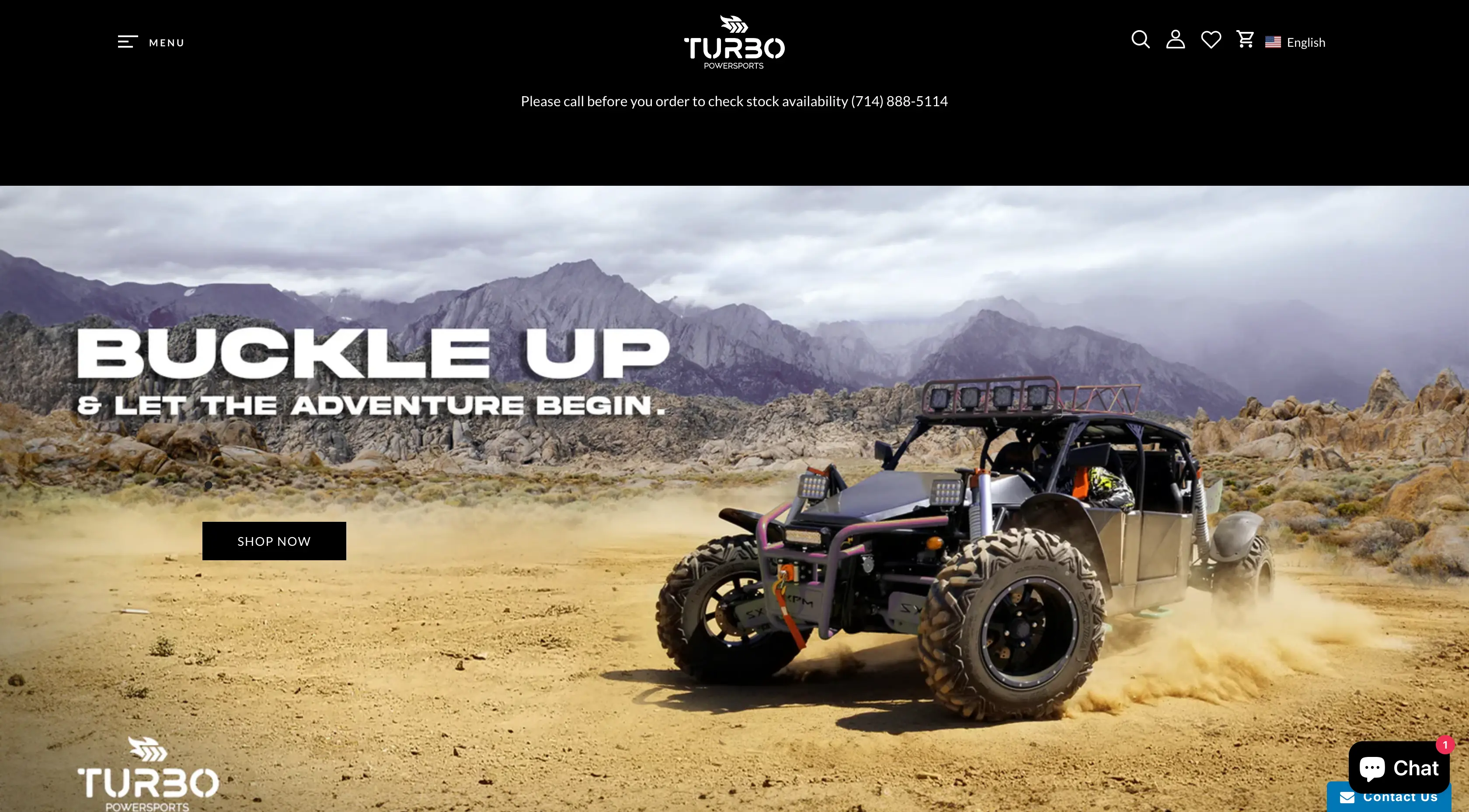
Antes de Navi+ — sin mega menu, categorías ocultas
El header solo tenía una barra de menú plana, sin mega menu ni imágenes
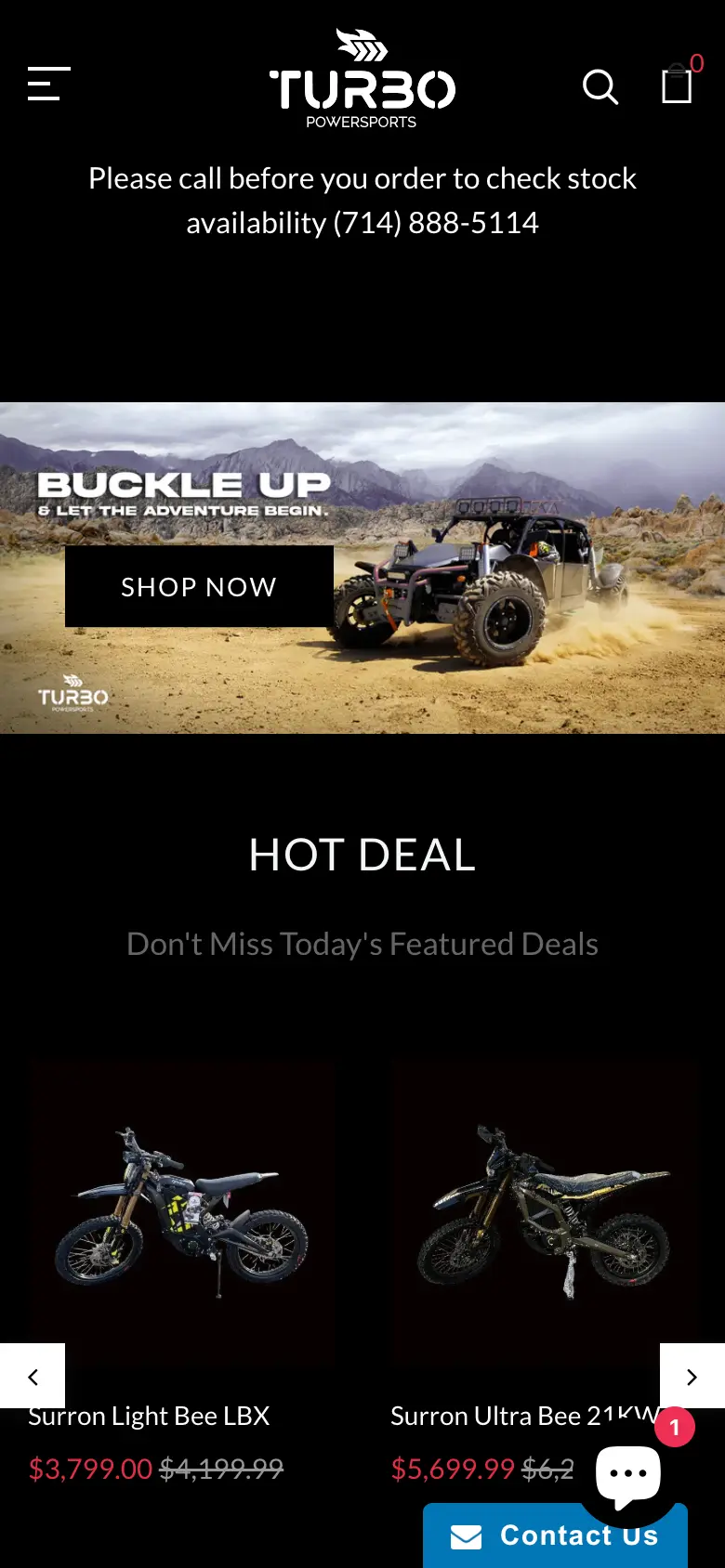
Antes de Navi+ — categorías ocultas en mobile
Mobile: el cliente tenía que tocar el menú hamburguesa para recién ver el menú, sin ninguna pista del catálogo

2. Slide menu simple, sin niveles suficientes — el slide menu que venía por defecto con el theme existía, pero solo listaba las secciones grandes, sin los subniveles adecuados para un catálogo tan profundo.
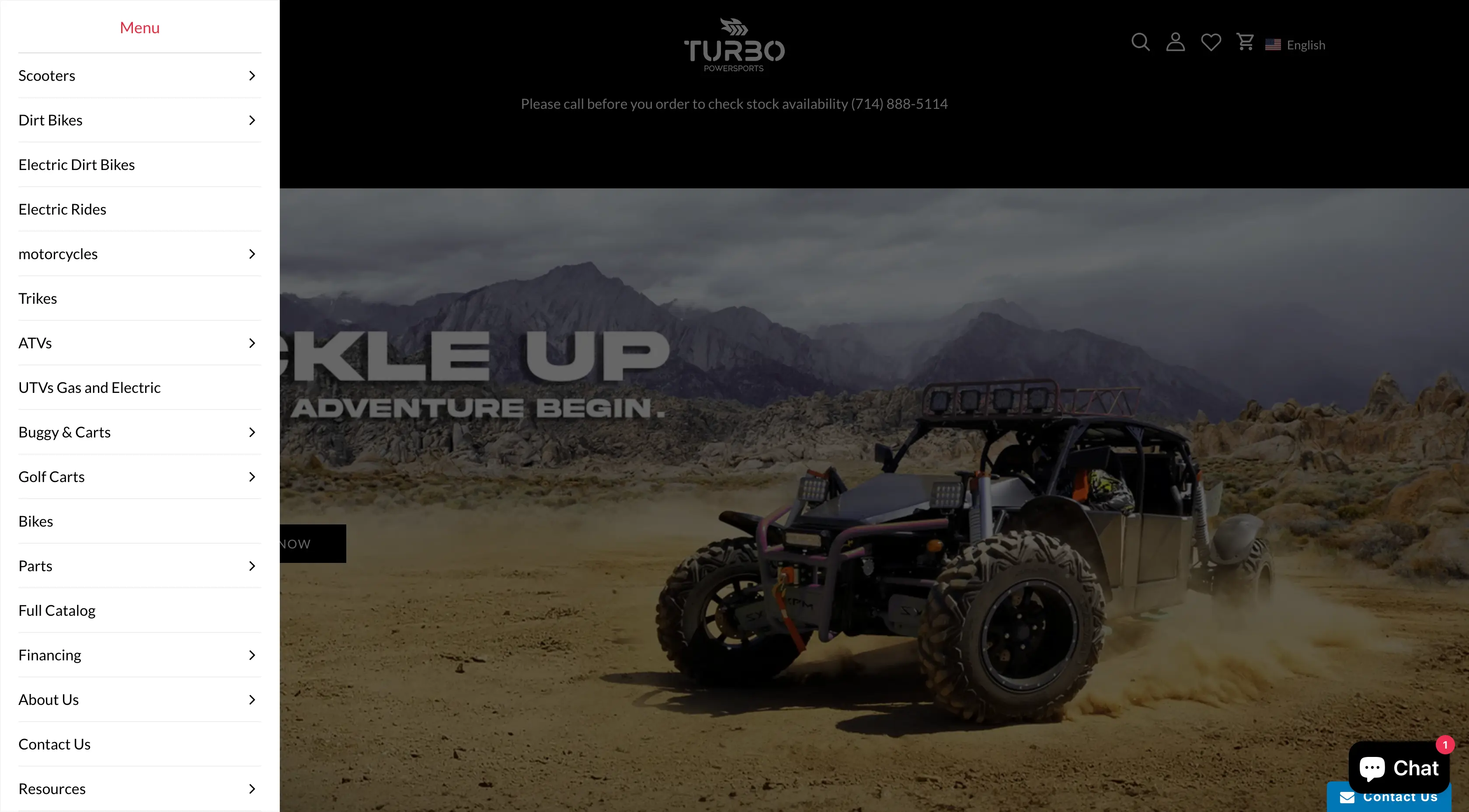
Slide menu antes de Navi+ — simple, sin niveles
El slide menu solo tenía 1 nivel, las subcategorías no se mostraban con la estructura correcta

Qué resuelve Navi+

Yo le propuse a Turbo Powersports no cambiar el theme y no tocar el layout — solo insertar tres menús de Navi+ exactamente donde hacía falta. Cada menú se encarga de un problema distinto:

Desktop Mega Menu — abrir el catálogo entero frente al cliente

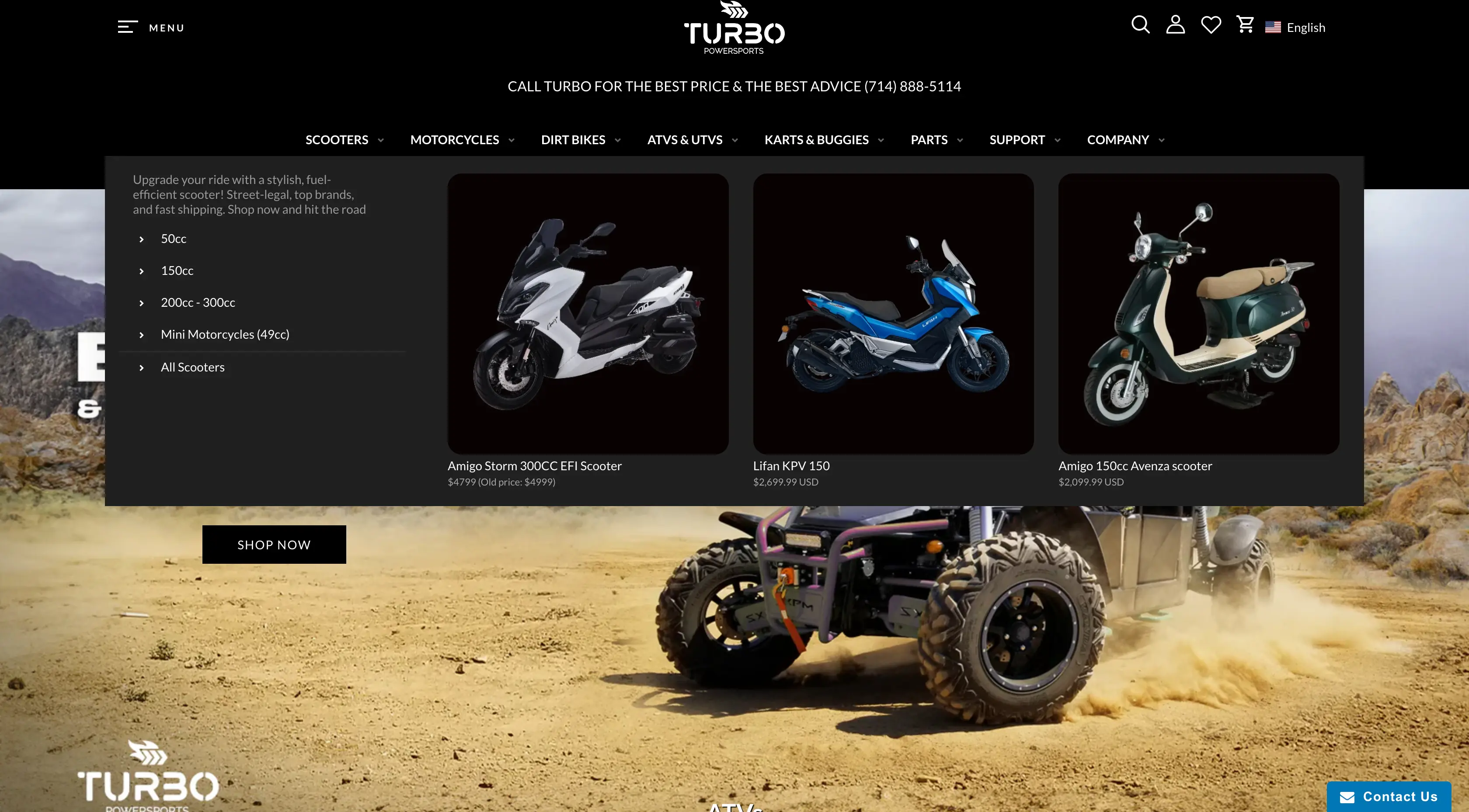
En desktop, el mega menu se divide en columnas claras: por tipo de vehículo (ATV / snowmobile / jet ski / UTV…), por grupo de repuestos (Engine / Body / Wheels…), con imágenes representativas para cada grupo. Con solo pasar el cursor el cliente ve toda la tienda abierta — sin tener que adivinar ni hacer clics a ciegas.

Slide Menu — multinivel sin límite, sirve tanto para desktop como para mobile

El Slide Menu se ocupa de la parte profunda del catálogo — los subgrupos de cada tipo de vehículo, cada línea, cada año de fabricación. En mobile, el cliente toca el menú hamburguesa para abrirlo y va navegando por los niveles como si fuera una app nativa. En desktop, el Slide Menu queda de respaldo para quien prefiere navegar tipo lista (en vez de hacer hover sobre el mega).

Tab Bar — simplifica el header y abre directo los paneles importantes

Solo mobile, fija en la parte inferior de la pantalla. Cada tab no es solo un link de navegación — también abre directamente el Cart panel, el Search panel y el Slide Menu en el mismo lugar. Gracias a eso el header se limpia, ya no hace falta meter el ícono del carrito, el de búsqueda ni el menú hamburguesa arriba — el header queda mucho más simple, las funciones siguen ahí, y además al alcance del pulgar.

El resultado — después de Navi+

La estructura del catálogo quedó reorganizada de manera clara, visible y completa tanto en desktop como en mobile. El cliente entiende qué hay en la tienda, cuál es la marca y dónde encontrar lo que busca — desde el primer segundo.

Después de Navi+ — Desktop Mega Menu completo
Desktop: Mega Menu completo — categorías divididas en columnas claras, con imágenes representativas
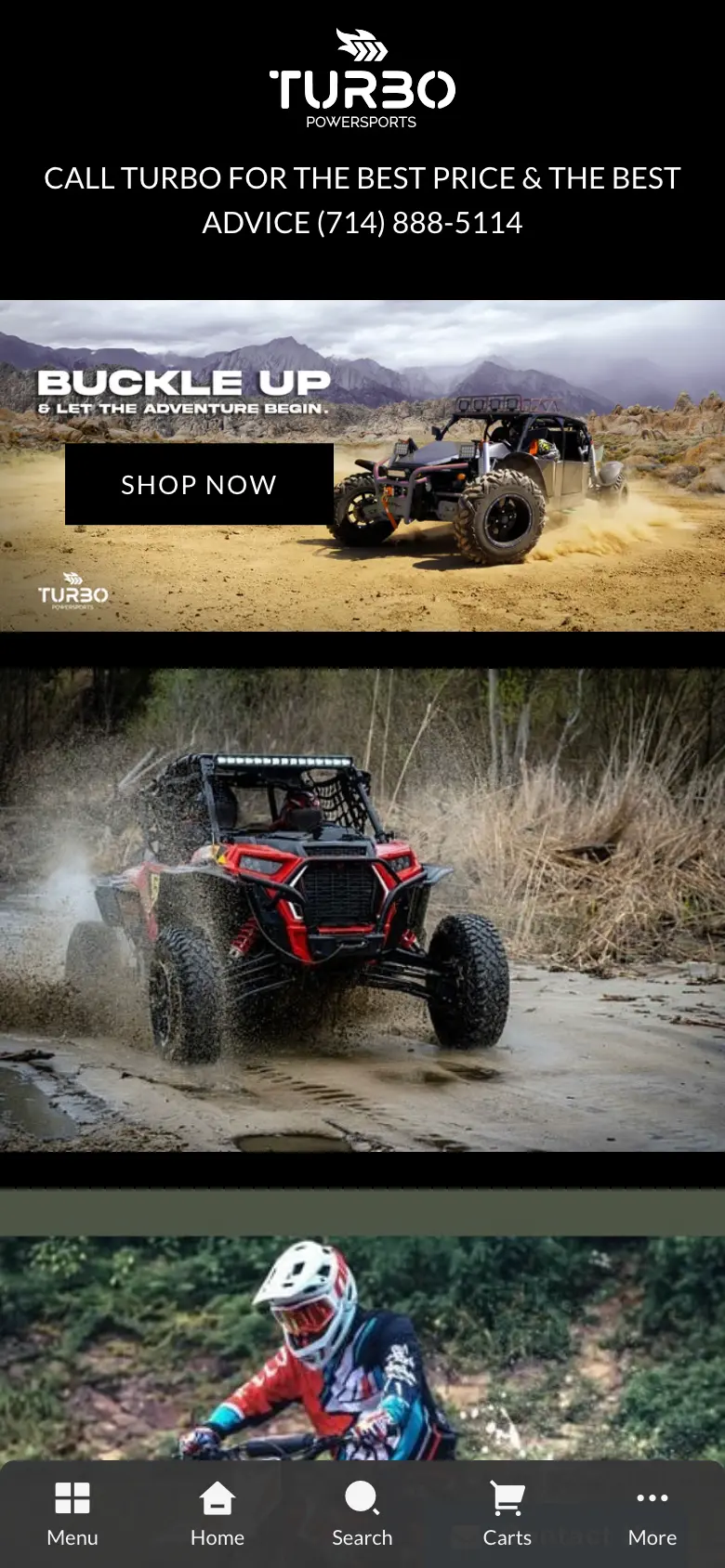
Después de Navi+ — Tab Bar en mobile abre Slide / Search / Cart
Mobile: Tab Bar en la parte inferior — abre el Slide Menu, el Search panel y el Cart panel (reemplaza todos los íconos del header)
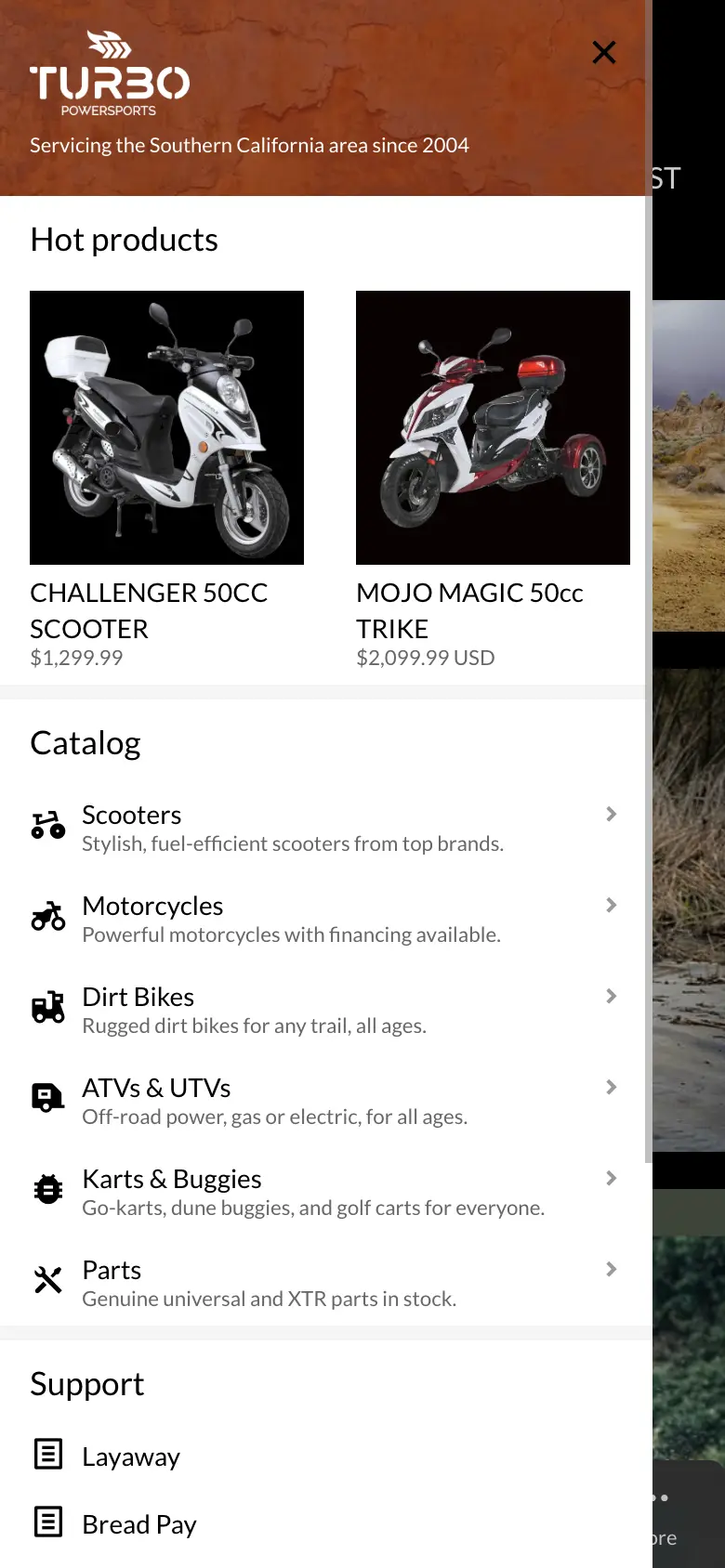
Después de Navi+ — Slide menu completo y atractivo
Slide Menu: Con todos los niveles, con imágenes — mucho más atractivo que el menú por defecto

Resultado: se logró que el cliente final reconozca los productos y la marca, y además la nueva estructura de categorías es muy amigable y clara. Sin cambiar el theme, sin desinstalar ninguna app que ya estaba funcionando.

Ver en vivo

Walkthrough de los 3 menús en la tienda de Turbo Powersports

Principios a recordar

Puntos que aplican a casi cualquier tienda con un catálogo amplio y de varios niveles — no solo a Turbo Powersports.

  • Desktop para descubrir: el mega menu divide en columnas por tipo de vehículo y grupo de repuestos, mostrándole al cliente todo el catálogo con un solo movimiento del cursor.
  • Mobile para entrar a fondo: el slide menu multinivel completo, que va de tipo de vehículo → línea → año como una app nativa.
  • Concentrar las acciones en el Tab Bar: el carrito, la búsqueda y el menú se abren directo desde la barra inferior — el header queda más limpio sin perder funciones.
  • Sumar una capa, no cambiar la base: los tres menús se insertan justo donde hacen falta, sin cambiar el theme ni desinstalar la app que ya está funcionando.

¿Tienes una tienda parecida y quieres probar Navi+? Revisa los tipos de menú o lee la documentación.

K
Khoi — Founder, Navi+
Creador de Navi+ y asesor directo de navegación para tiendas Shopify con muchas categorías.

Comienza con Navi+ AI Menu Builder

Elige tu plataforma — gratuito para instalar, activo en minutos.