Desktop Mega Menu Slide Menu Tab Bar

Turbo Powersports — un large catalogue, une navigation allégée grâce à 3 types de menus

Une courte histoire sur la façon dont un store powersports a réorganisé sa navigation pour ses clients, sur desktop comme sur mobile — sans changer de thème, sans abandonner les apps déjà en place.

TP
Turbo Powersports
turbopowersports.com
Vente powersports Shopify Large catalogue
En bref
Secteur
Powersports retail (ATV / Snowmobile / Jet Ski)
Plateforme
Shopify
Défi
Un catalogue large et à plusieurs niveaux, sans mega menu
Navi+ menus
Desktop Mega Menu · Slide Menu · Tab Bar
Objectif
Déployer le catalogue sur desktop, une navigation multi-niveau sur mobile

Le problème du client

Turbo Powersports vend des pièces détachées et des accessoires pour ATV, snowmobile, jet ski — un catalogue très large, avec de nombreux niveaux de catégories. Le thème qu'ils utilisaient ne proposait qu'une barre de menu simple dans le header, et un slide menu hamburger sur mobile.

Deux problèmes clairs :

1. Pas de Mega Menu — toutes les catégories étaient cachées derrière un court dropdown dans le header. En arrivant sur le store, le visiteur ne voyait pas ce que la boutique vendait, il n'y avait aucune image représentative, aucun moyen de parcourir rapidement les grands groupes de produits.
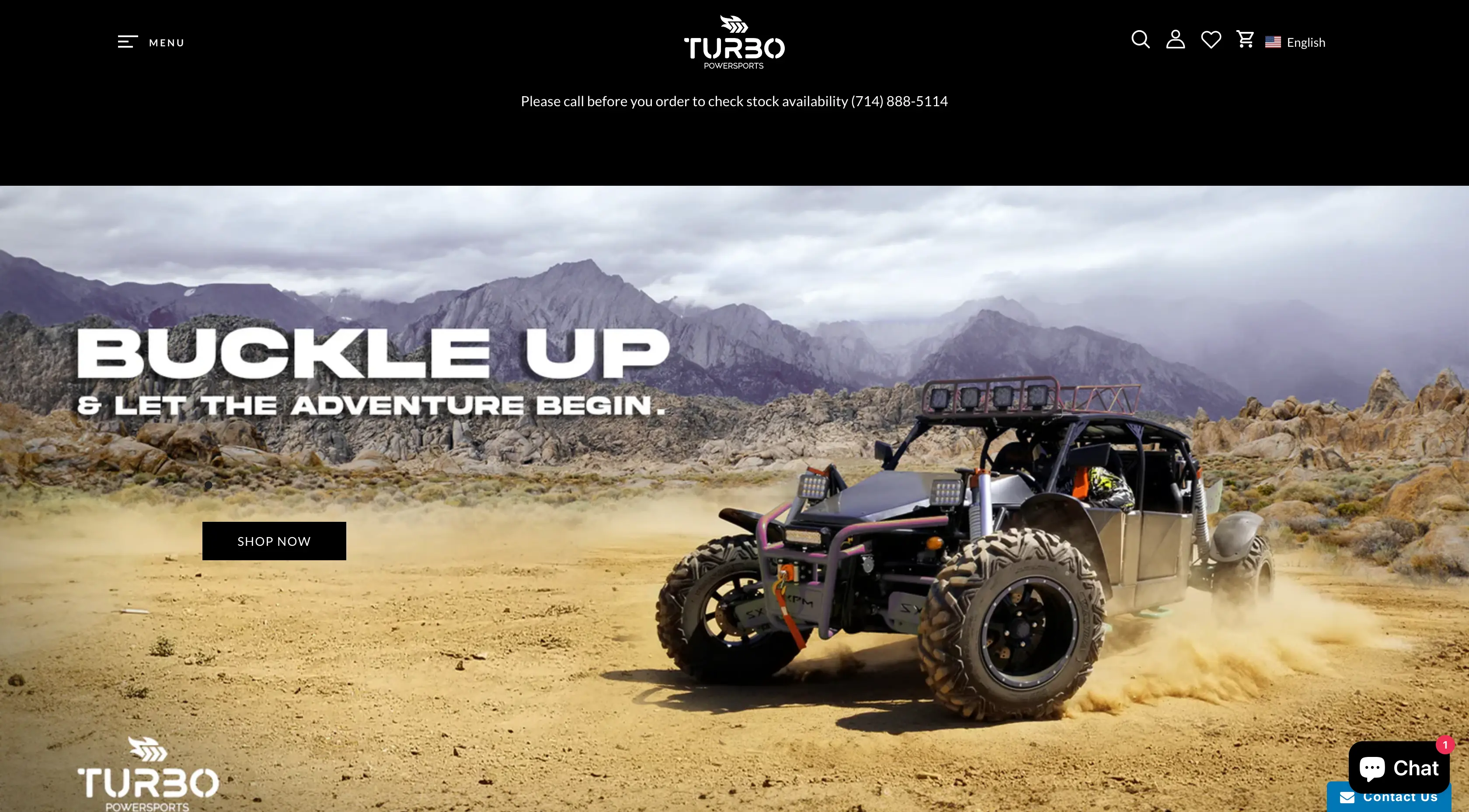
Avant Navi+ — pas de Mega Menu, catégories cachées
Le header n'avait qu'une barre de menu plate, sans Mega Menu ni image
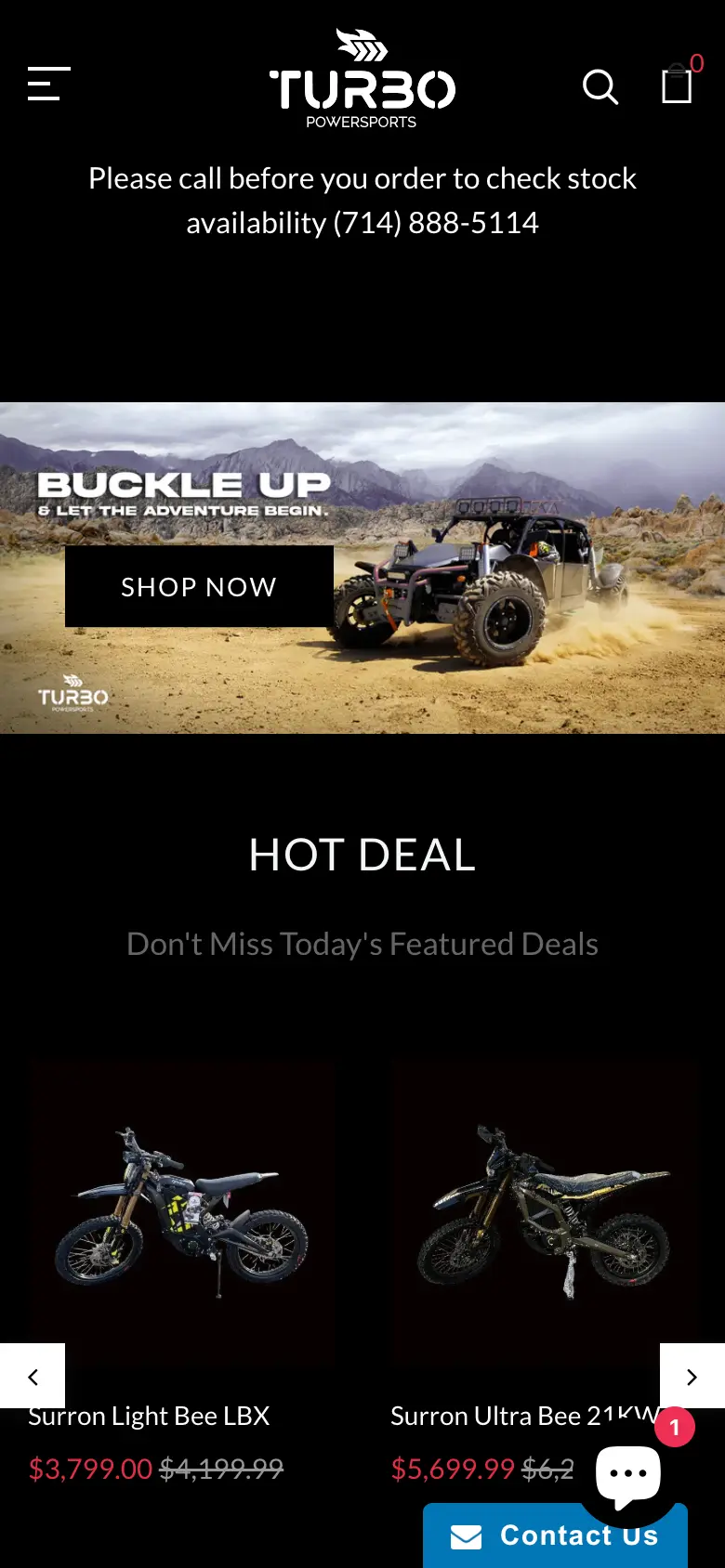
Avant Navi+ — catégories cachées sur mobile
Mobile : le visiteur devait cliquer sur le hamburger pour voir le menu, sans aucun aperçu du catalogue

2. Un Slide Menu basique, sans véritable hiérarchie — le slide menu par défaut du thème existait, mais il ne listait que les rubriques principales, sans les niveaux inférieurs nécessaires pour un catalogue aussi profond.
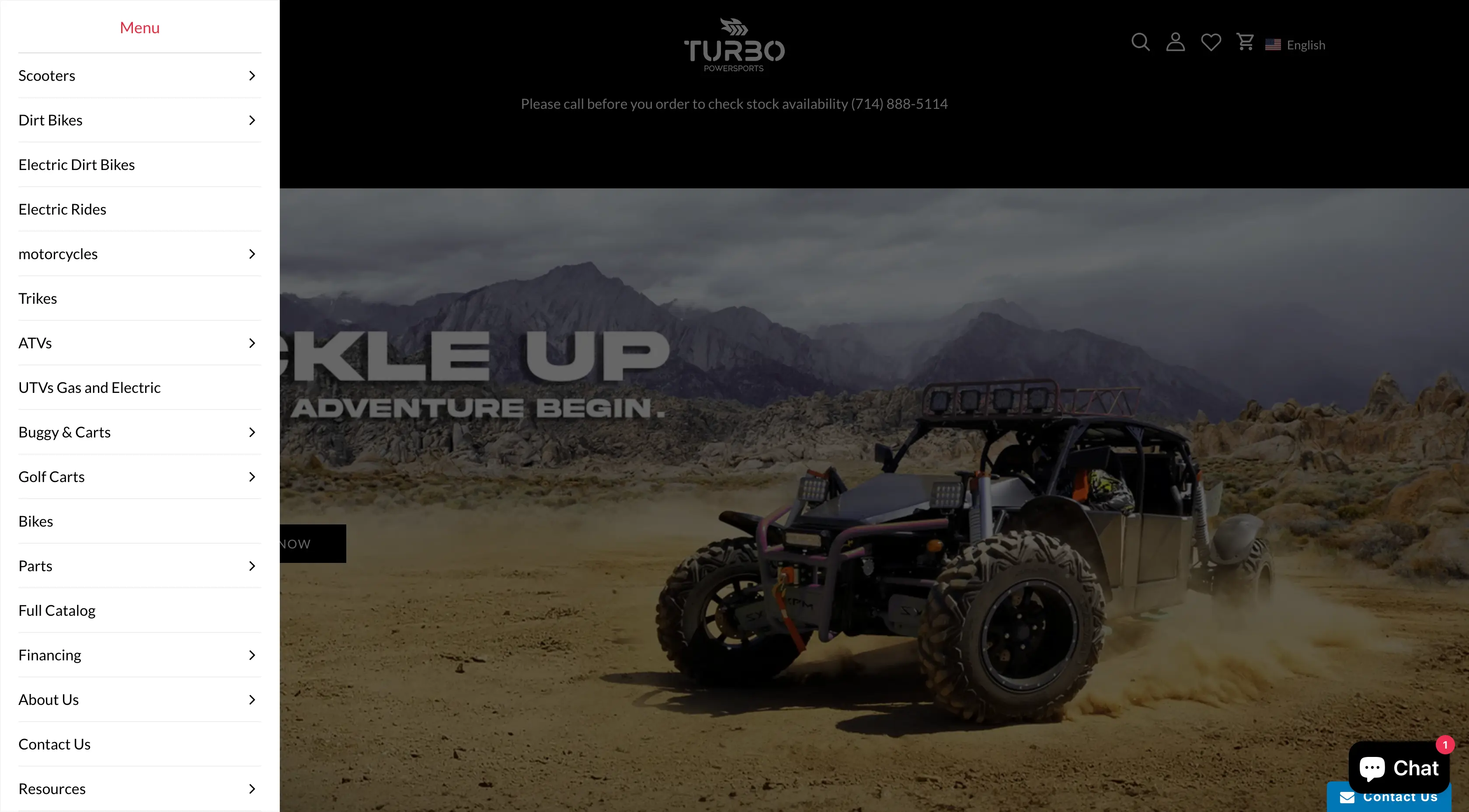
Slide menu avant Navi+ — basique, sans hiérarchie
Le Slide Menu n'avait qu'un seul niveau, les sous-catégories n'apparaissaient pas selon la vraie structure

Ce que Navi+ résout

J'ai proposé à Turbo Powersports de ne pas changer de thème, de ne pas toucher au layout — juste d'insérer trois menus Navi+ aux bons endroits. Chaque menu prend en charge un besoin précis :

Desktop Mega Menu — déployer le catalogue sous les yeux du visiteur

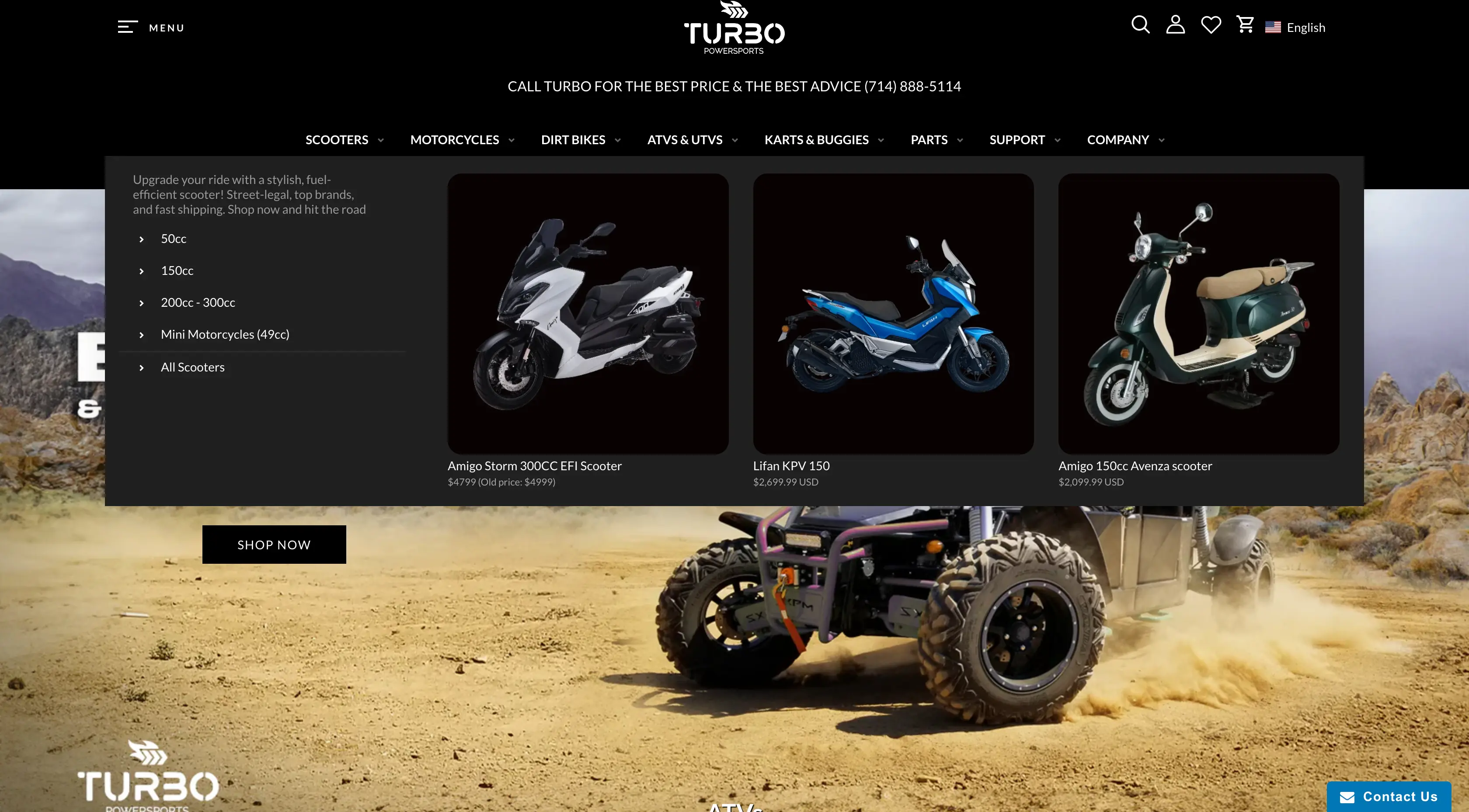
Sur desktop, le Mega Menu est organisé en colonnes claires : par type de véhicule (ATV / snowmobile / jet ski / UTV…), par groupe de pièces (Engine / Body / Wheels…), avec une image représentative pour chaque groupe. Au survol, le visiteur voit tout le store s'ouvrir — sans avoir à deviner ni cliquer au hasard.

Slide Menu — multi-niveau sans limite, utilisable aussi bien sur desktop que sur mobile

Le Slide Menu prend en charge la partie profonde du catalogue — les sous-groupes de chaque type de véhicule, chaque modèle, chaque année de fabrication. Sur mobile, un appui sur le hamburger l'ouvre, et le visiteur navigue à travers les niveaux comme dans une app native. Sur desktop, le Slide Menu est là pour les visiteurs qui préfèrent une navigation en liste (plutôt que le survol du Mega).

Tab Bar — alléger le header et ouvrir directement les panels importants

Mobile uniquement, fixée en bas de l'écran. Chaque onglet n'est pas qu'un simple lien de navigation — il ouvre directement le Cart panel, le Search panel, le Slide Menu sur place. Résultat : le header est nettoyé, plus besoin d'y entasser l'icône cart, l'icône search et le hamburger — il devient nettement plus simple, tout en gardant l'intégralité des fonctions, désormais à portée de pouce.

Le résultat — après Navi+

La structure des catégories a été réorganisée clairement, et s'affiche complètement sur desktop comme sur mobile. Le visiteur identifie immédiatement ce que le store vend, qui est la marque, et où trouver ce qu'il cherche — dès la première seconde.

Après Navi+ — Desktop Mega Menu complet
Desktop : Mega Menu complet — catégories en colonnes claires, avec image représentative
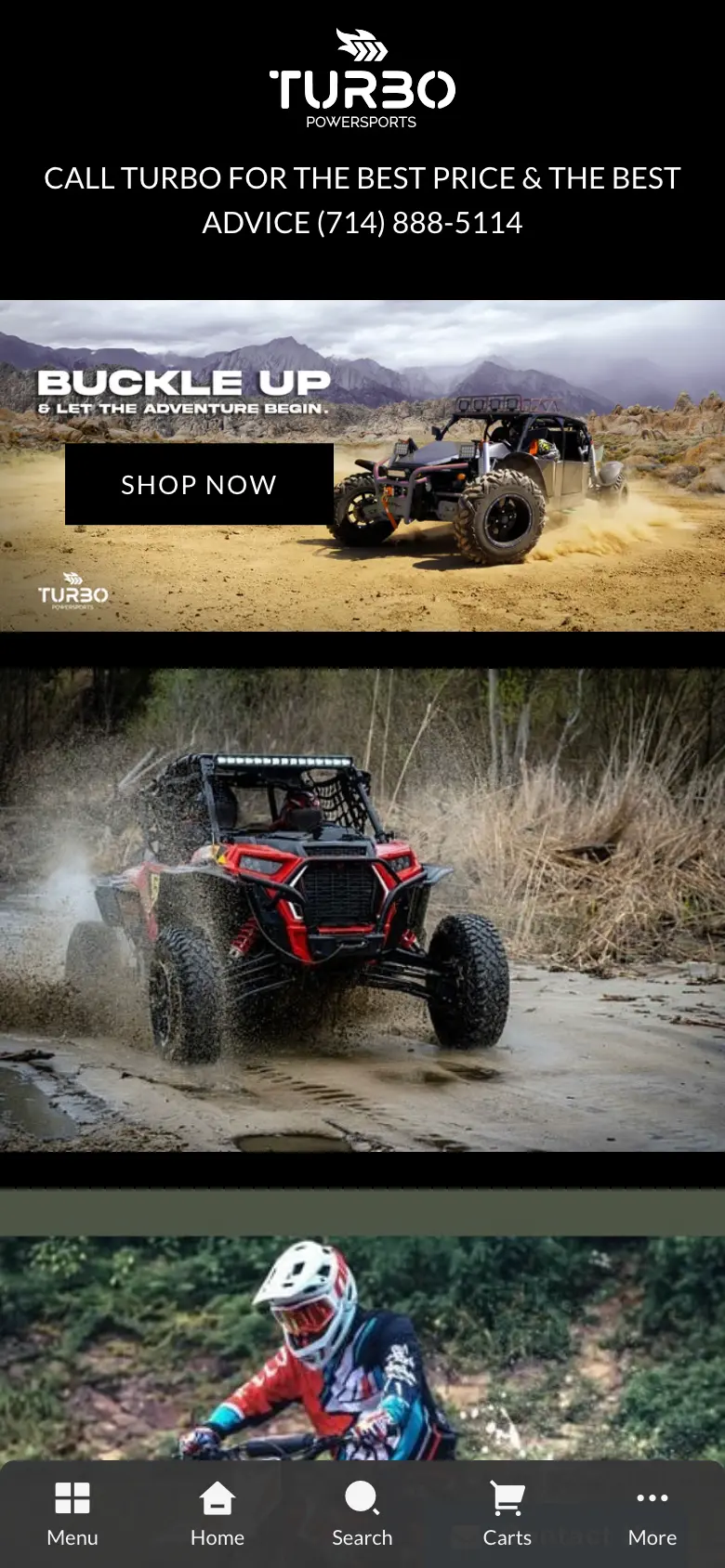
Après Navi+ — Tab Bar mobile qui ouvre Slide / Search / Cart
Mobile : Tab Bar en bas de l'écran — ouvre le Slide Menu, le Search panel, le Cart panel (en remplacement de toutes les icônes du header)
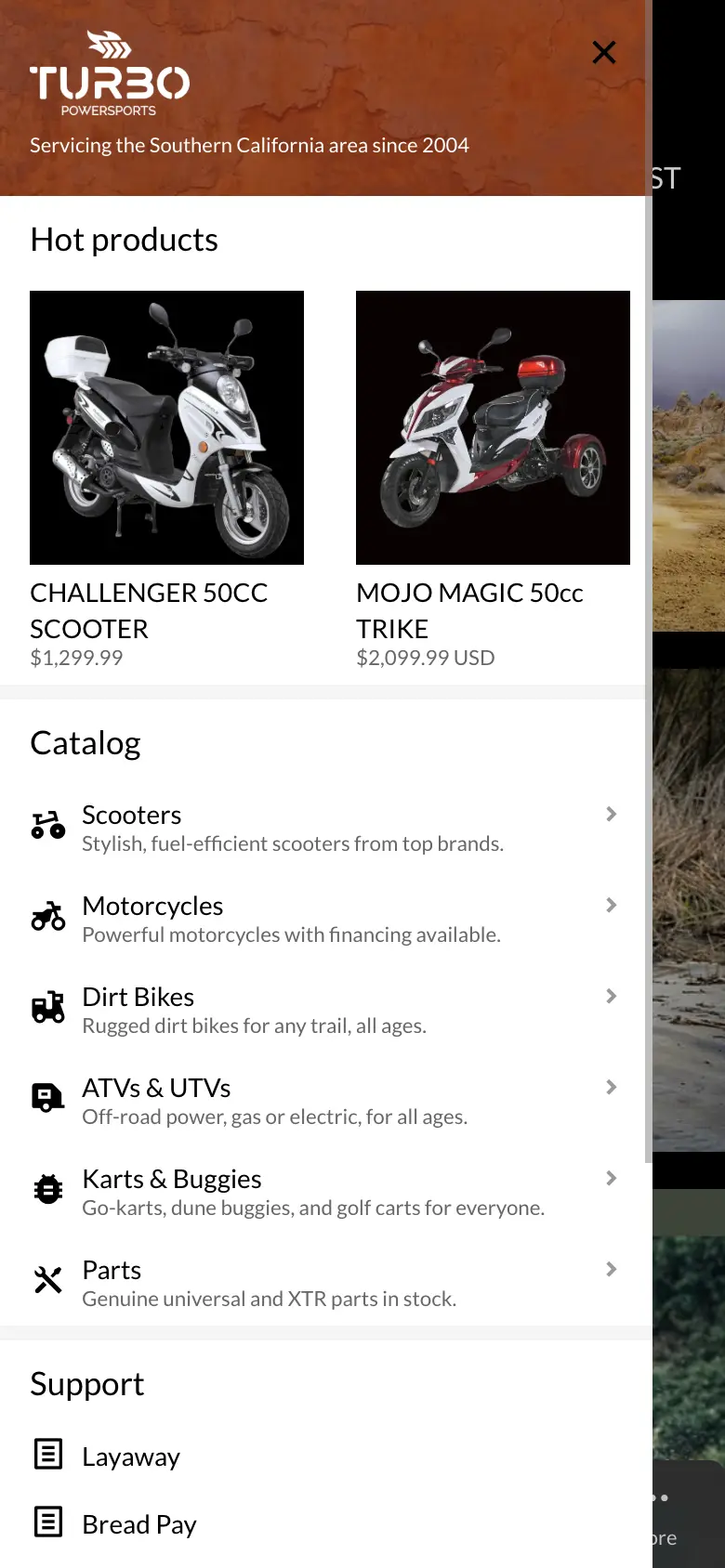
Après Navi+ — Slide Menu complet et attrayant
Slide Menu : hiérarchisé en profondeur, avec images, bien plus attrayant que le menu par défaut

Bilan : les problèmes de reconnaissance des produits et de la marque sont résolus, et la nouvelle structure de catalogue est très claire et accueillante. Sans changer de thème, sans abandonner aucune app déjà en place.

Voir en direct

Walkthrough des 3 menus sur le store Turbo Powersports

Principes à retenir

Des points applicables à la plupart des stores au catalogue large et à plusieurs niveaux — pas seulement Turbo Powersports.

  • Le desktop pour explorer : le mega menu répartit en colonnes par type de véhicule et par groupe de pièces, montrant tout le catalogue d'un simple survol.
  • Le mobile pour aller en profondeur : le slide menu est hiérarchisé en profondeur, du type de véhicule → au modèle → à l'année, comme une app native.
  • Rassembler les actions dans le Tab Bar : le panier, la recherche et le menu s'ouvrent directement depuis la barre du bas — le header est allégé sans rien perdre de ses fonctions.
  • Ajouter une couche, sans changer la base : trois menus insérés aux bons endroits, sans changer de thème ni abandonner les apps en place.

Vous avez un store similaire et vous aimeriez essayer Navi+ ? Découvrez les types de menus ou consultez la documentation.

K
Khoi — Founder, Navi+
Créateur de Navi+, il conseille directement les stores Shopify aux multiples catégories sur leur navigation.

Commencez avec Navi+ AI Menu Builder

Choisissez votre plateforme — gratuit à installer, en direct en minutes.