Desktop Mega Menu Slide Menu Tab Bar

Turbo Powersports — catalogo enorme, navigazione semplificata con 3 tipi di menu

Una breve storia su come uno store di powersports ha riorganizzato la navigazione per i propri clienti sia su desktop che su mobile — senza cambiare tema, senza rimuovere le app già installate.

TP
Turbo Powersports
turbopowersports.com
Vendita powersports Shopify Catalogo ampio
In sintesi
Settore
Powersports retail (ATV / Snowmobile / Jet Ski)
Piattaforma
Shopify
Sfida
Catalogo ampio e a più livelli, senza mega menu
Navi+ menus
Desktop Mega Menu · Slide Menu · Tab Bar
Focus
Aprire il catalogo su desktop, navigazione a più livelli su mobile

Il problema del cliente

Turbo Powersports vende ricambi e accessori per ATV, snowmobile e jet ski — un catalogo davvero vasto, con molti livelli di categorie. Il tema che usavano aveva una barra menu semplice nell'header e un menu hamburger a slide su mobile.

Due problemi piuttosto evidenti:

1. Nessun mega menu — l'intero catalogo era nascosto dietro un breve dropdown nell'header. Chi entrava nello store non riusciva a capire cosa veniva venduto, non c'erano immagini rappresentative, né un modo rapido per scorrere i gruppi principali di prodotti.
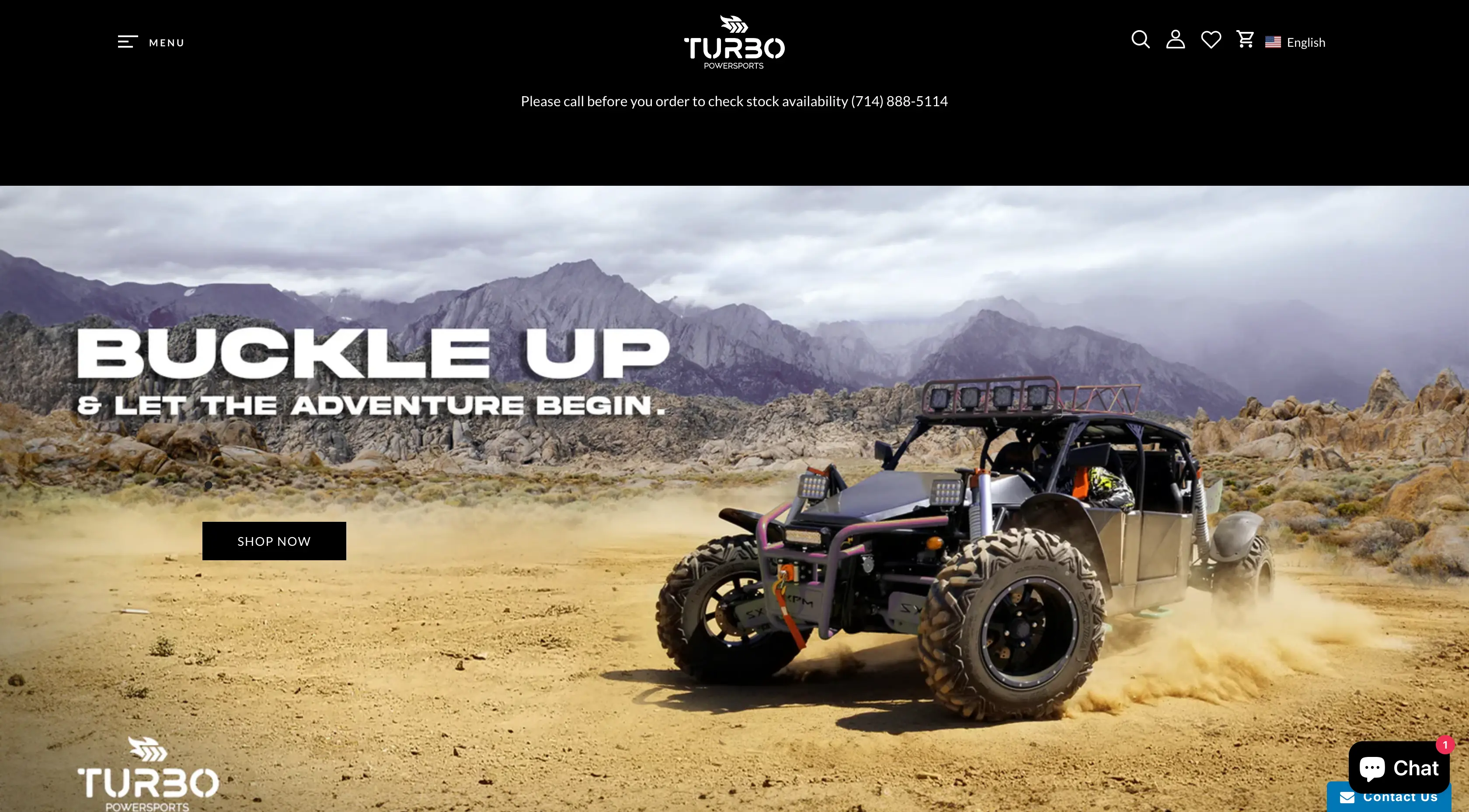

Prima di Navi+ — nessun mega menu, categorie nascoste
L'header aveva solo una barra menu piatta, senza mega menu né immagini
Prima di Navi+ — categorie nascoste su mobile
Mobile: il cliente doveva toccare il menu hamburger per vedere il menu, senza alcun indizio sul catalogo

2. Slide menu troppo semplice, senza una vera struttura a livelli — il Slide Menu predefinito del tema c'era, ma elencava solo le voci principali, senza i sottolivelli adeguati per un catalogo così profondo.
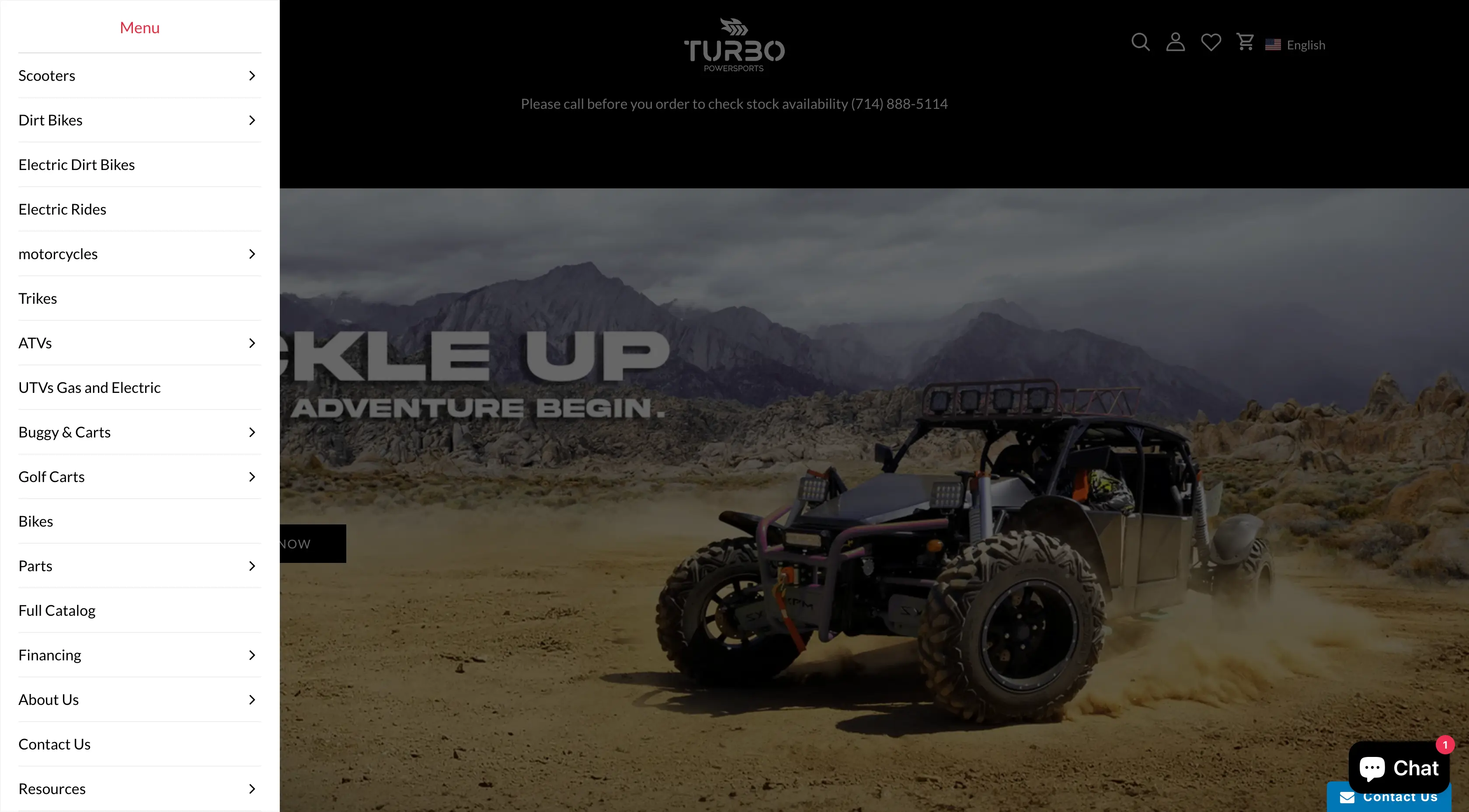
Slide menu prima di Navi+ — semplice, senza struttura a livelli
Il Slide Menu aveva un solo livello, le sottocategorie non erano mostrate nella struttura corretta

Cosa risolve Navi+

Ho proposto a Turbo Powersports di non cambiare tema, di non toccare il layout — solo di inserire tre menu Navi+ esattamente dove servivano. Ogni menu si occupa di un problema specifico:

Desktop Mega Menu — il catalogo aperto davanti agli occhi del cliente

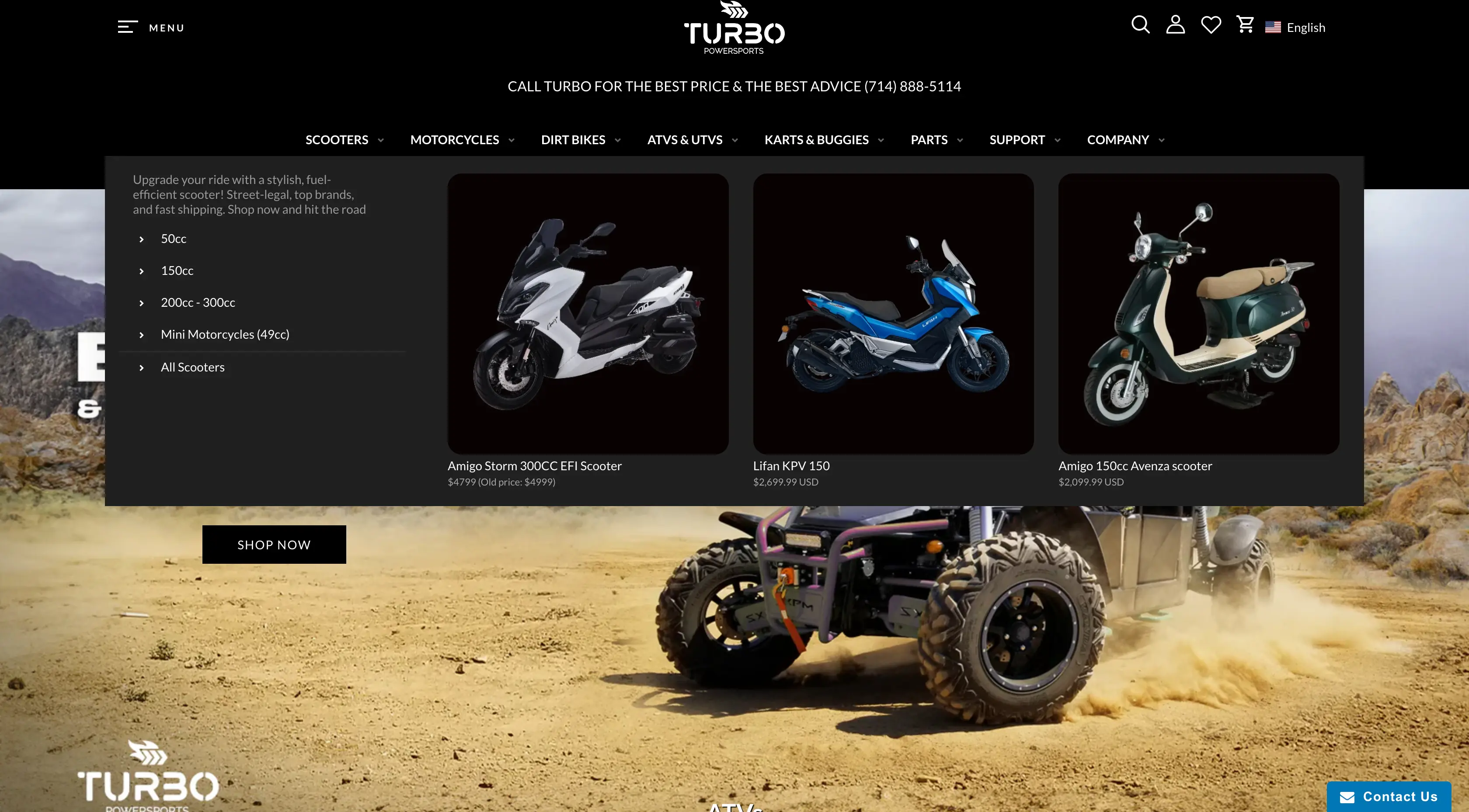
Su desktop, il Mega Menu è diviso in colonne ben definite: per tipo di veicolo (ATV / snowmobile / jet ski / UTV…), per gruppo di ricambi (Engine / Body / Wheels…), con immagini rappresentative per ogni gruppo. Basta che il cliente passi il mouse e tutto lo store si apre davanti a lui — senza dover indovinare o cliccare a caso.

Slide Menu — livelli illimitati, funziona sia su desktop che su mobile

Il Slide Menu gestisce la parte più profonda del catalogo — le sottocategorie di ogni tipo di veicolo, di ogni modello, di ogni anno di produzione. Su mobile, il cliente tocca l'hamburger e si apre, scorrendo i sottolivelli come in un'app nativa. Su desktop, il Slide Menu fa da riserva per chi preferisce navigare in stile lista (invece di passare il mouse sul Mega).

Tab Bar — header più pulito, accesso diretto ai pannelli importanti

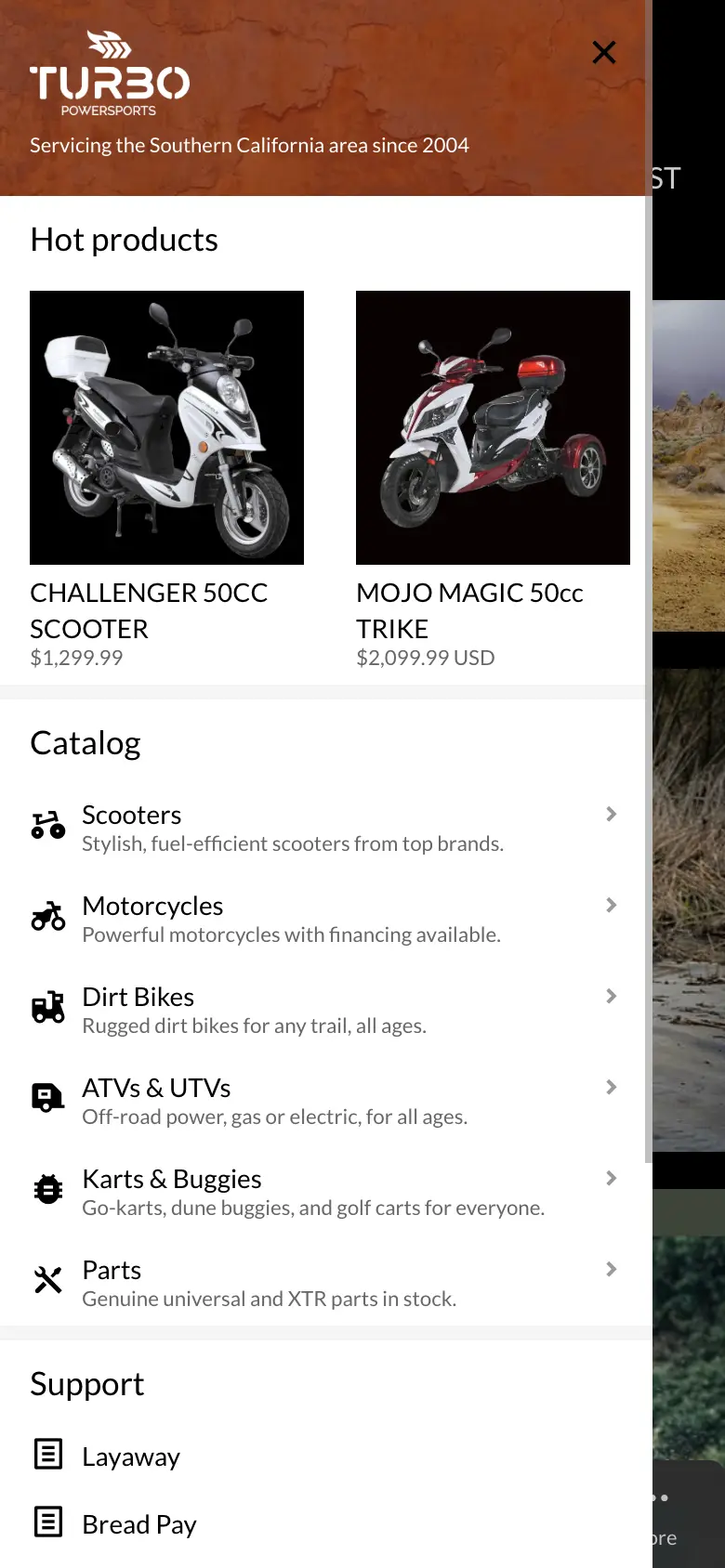
Solo mobile, fissata in basso allo schermo. Ogni tab non è solo un link di navigazione — ma apre direttamente Cart panel, Search panel e Slide menu sul posto. Così l'header si è alleggerito molto, non c'è più bisogno di stipare l'icona del carrello, l'icona di ricerca o l'hamburger in cima alla pagina — l'header è diventato molto più semplice, ma le funzioni rimangono tutte, e ora sono a portata del pollice.

Il risultato — dopo Navi+

La struttura del catalogo è stata riorganizzata in modo chiaro, visibile per intero sia su desktop che su mobile. I clienti capiscono subito cosa offre lo store, chi è il brand e dove trovare quello che cercano — dal primo secondo.

Dopo Navi+ — Desktop Mega Menu completo
Desktop: Mega Menu completo — categorie divise in colonne chiare, con immagini rappresentative
Dopo Navi+ — Tab Bar mobile che apre Slide / Search / Cart
Mobile: Tab Bar in basso — apre Slide menu, Search panel e Cart panel (sostituisce tutte le icone dell'header)
Dopo Navi+ — Slide menu completo e accattivante
Slide Menu: Livelli completi, con immagini, molto più accattivante del menu predefinito

Il risultato: ho risolto la riconoscibilità del prodotto e del brand, e adesso la nuova struttura del catalogo è davvero amichevole e chiara. Senza dover cambiare tema, senza dover rimuovere nessuna app che era già in funzione.

Vedi dal vivo

Walkthrough dei 3 menu sullo store di Turbo Powersports

Principi da ricordare

Punti applicabili alla maggior parte degli store con un catalogo ampio e a più livelli — non solo a Turbo Powersports.

  • Desktop per esplorare: il mega menu divide in colonne per tipo di veicolo e gruppo di ricambi, mostrando al cliente l'intero catalogo con un solo passaggio del mouse.
  • Mobile per andare in profondità: lo slide menu a più livelli passa da tipo di veicolo → modello → anno come in un'app nativa.
  • Concentra le azioni nella Tab Bar: carrello, ricerca e menu si aprono direttamente dalla barra in basso — l'header resta pulito senza perdere funzioni.
  • Aggiungi uno strato, non cambiare le fondamenta: tre menu inseriti al punto giusto, senza cambiare tema e senza rimuovere le app già in uso.

Hai uno store simile e vuoi provare Navi+? Dai un'occhiata ai tipi di menu oppure leggi la documentazione.

K
Khoi — Founder, Navi+
Ha creato Navi+ e segue di persona la consulenza sulla navigazione per gli store Shopify con molte categorie.

Inizia con Navi+ AI Menu Builder

Scegli la tua piattaforma — gratuito da installare, live in minuti.