Desktop Mega Menu Slide Menu Tab Bar

Turbo Powersports — grosser Katalog, übersichtliche Navigation mit 3 Menütypen

Eine kurze Geschichte darüber, wie ein Powersports-Store seine Navigation für Kunden neu organisiert hat — auf Desktop und Mobile, ohne Theme-Wechsel und ohne bestehende Apps zu entfernen.

TP
Turbo Powersports
turbopowersports.com
Powersports-Handel Shopify Grosser Katalog
Auf einen Blick
Branche
Powersports retail (ATV / Snowmobile / Jet Ski)
Plattform
Shopify
Herausforderung
Grosser, mehrstufiger Katalog ohne Mega Menu
Navi+ menus
Desktop Mega Menu · Slide Menu · Tab Bar
Fokus
Katalog auf Desktop öffnen, mehrstufige Navigation auf Mobile

Das Problem des Kunden

Turbo Powersports verkauft Teile und Zubehör für ATV, snowmobile und jet ski — ein sehr grosser Katalog mit vielen Kategorieebenen. Das Theme, das sie nutzten, hatte nur eine einfache Header-Menüleiste und ein Slide-Menu hinter dem Hamburger auf Mobile.

Zwei deutliche Probleme:

1. Kein Mega Menu — der gesamte Katalog war hinter einem kurzen Dropdown im Header versteckt. Kunden kamen in den Store und sahen nicht, was verkauft wurde — keine Bilder, kein schneller Überblick über die Hauptproduktgruppen.
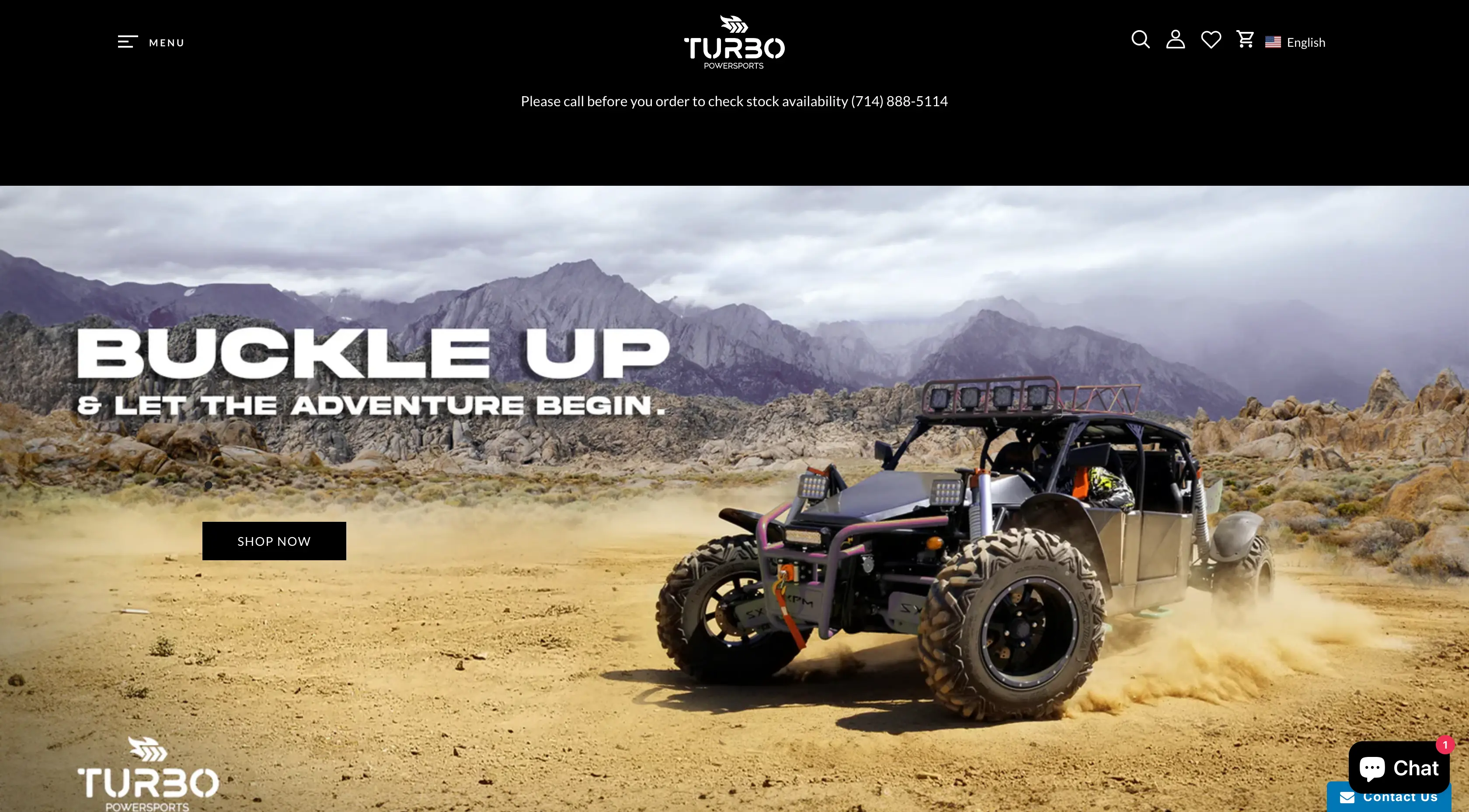
Vor Navi+ — kein Mega Menu, Kategorien versteckt
Header mit nur einer flachen Menüleiste — kein Mega Menu, keine Bilder
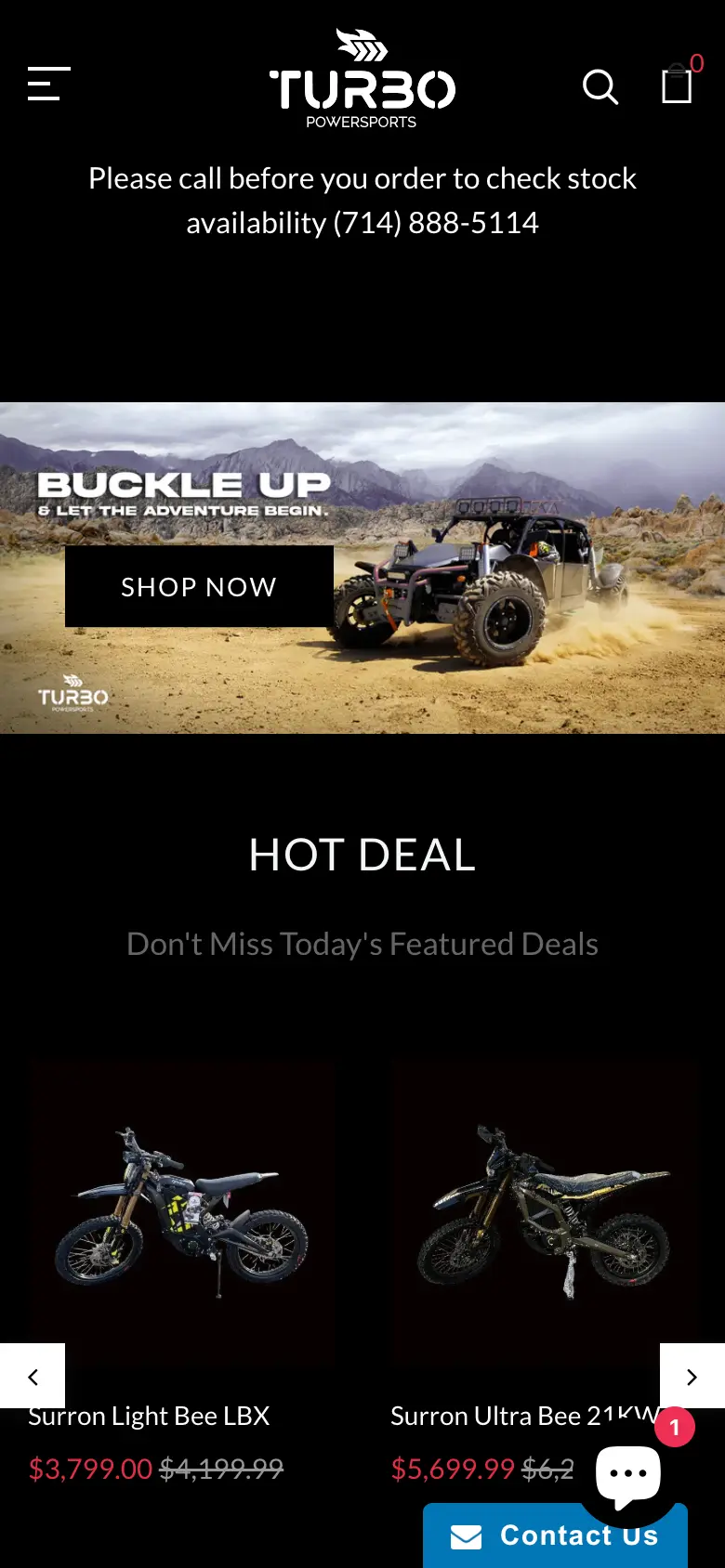
Vor Navi+ — Kategorien auf Mobile versteckt
Mobile: Kunden mussten erst auf das Hamburger-Menü tippen, um etwas zu sehen — keinerlei Hinweis auf den Katalog

2. Einfaches Slide-Menu, ohne vollständige Hierarchie — das Standard-Slide-Menu des Themes war da, listete aber nur die obersten Punkte auf, ohne die passenden Unterebenen für einen so tiefen Katalog.
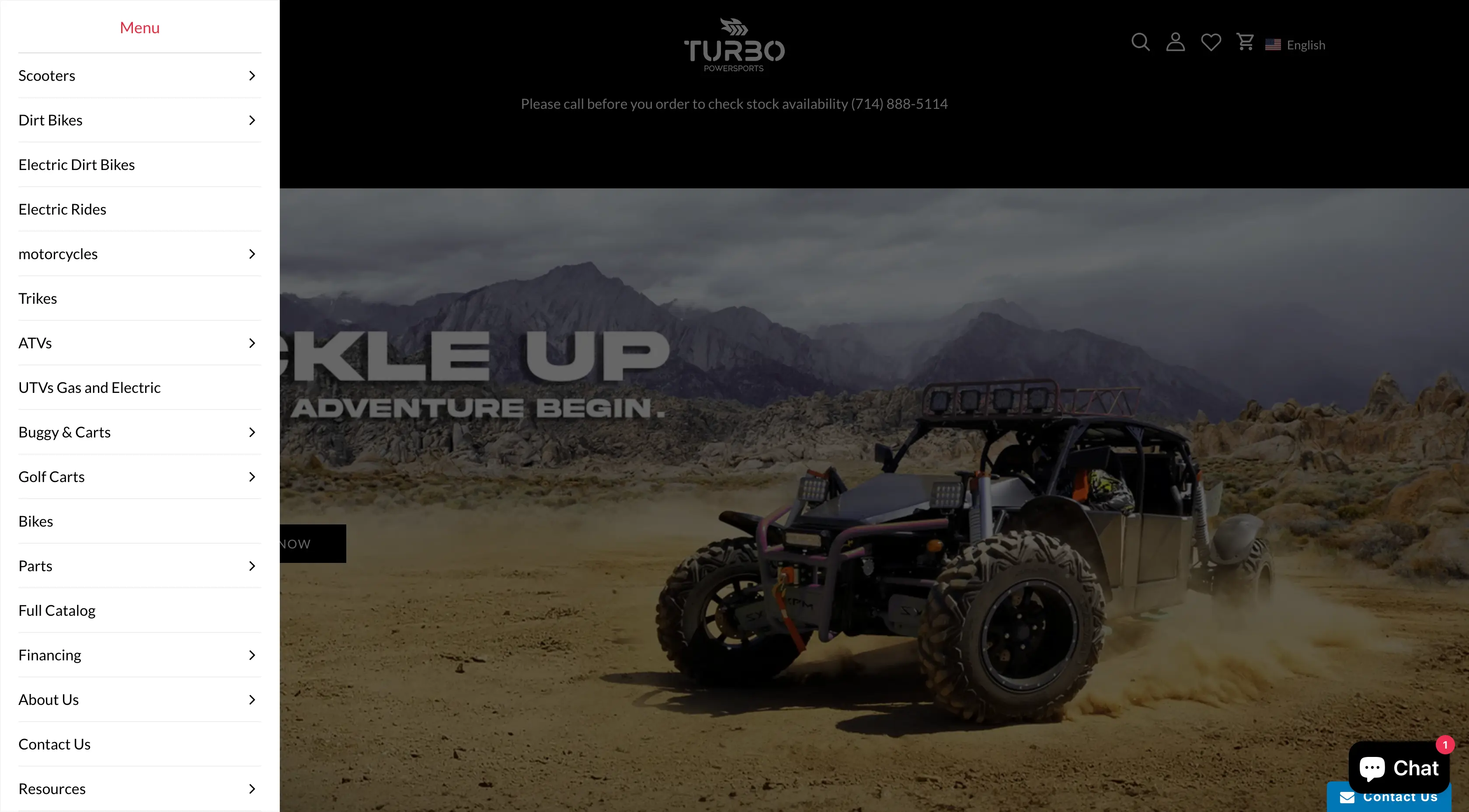
Slide-Menu vor Navi+ — einfach, ohne Hierarchie
Slide-Menu mit nur einer Ebene — die Unterkategorien wurden gar nicht richtig dargestellt

Was Navi+ löst

Ich habe Turbo Powersports vorgeschlagen, das Theme nicht zu wechseln und am Layout nichts zu ändern — nur drei Navi+ Menus an den richtigen Stellen einzufügen. Jedes Menu übernimmt eine eigene Aufgabe:

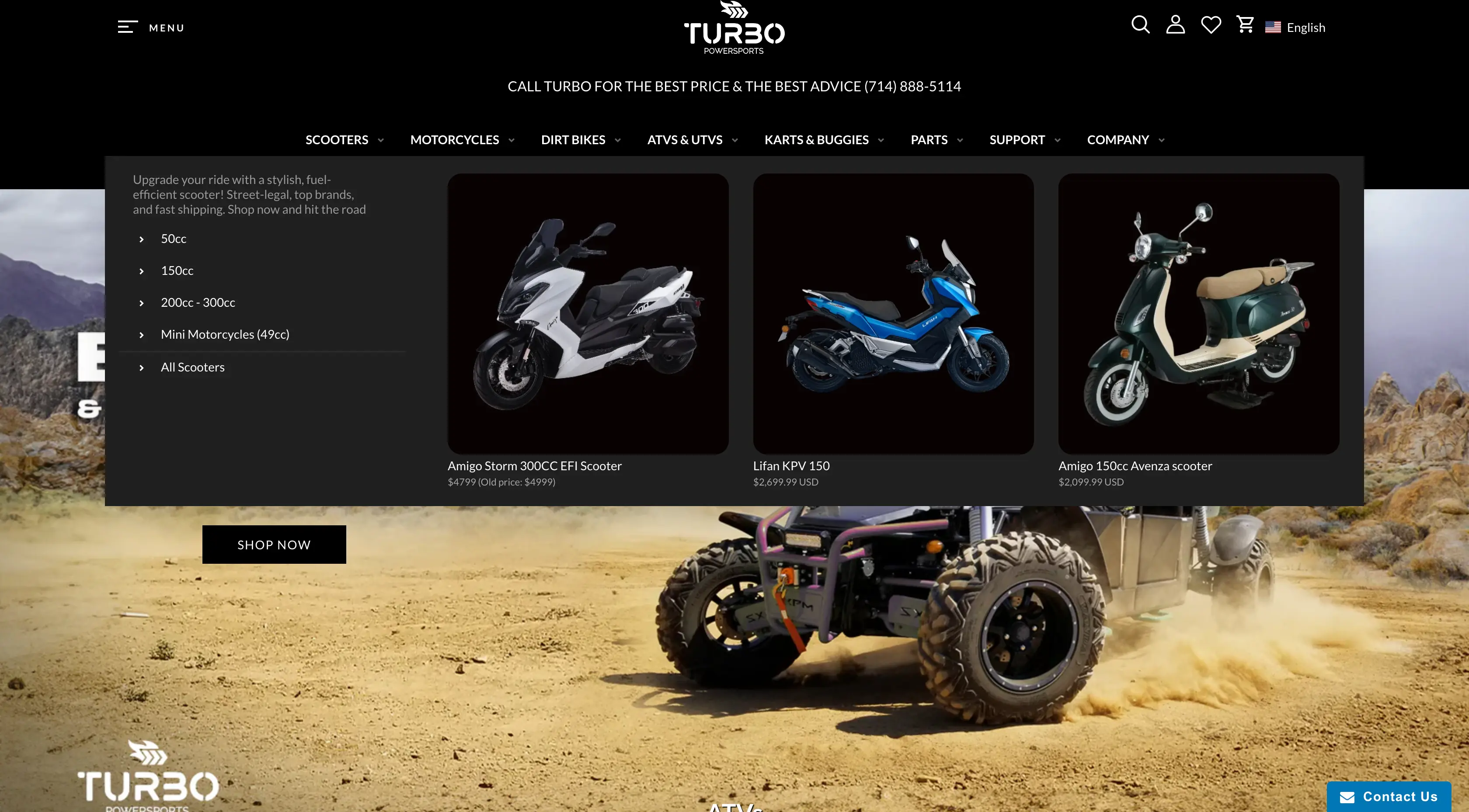
Desktop Mega Menu — der Katalog liegt sofort vor den Augen der Kunden

Auf Desktop ist das Mega Menu klar in Spalten gegliedert: nach Fahrzeugtyp (ATV / snowmobile / jet ski / UTV…), nach Teilegruppen (Engine / Body / Wheels…), jeweils mit einem Bild für jede Gruppe. Sobald jemand mit der Maus darüberfährt, öffnet sich der ganze Store — kein Raten, kein Probeklicken mehr.

Slide Menu — unbegrenzt verschachtelt, funktioniert auf Desktop und Mobile

Das Slide Menu übernimmt die Tiefe des Katalogs — Unterkategorien jedes Fahrzeugtyps, jeder Baureihe, jedes Baujahrs. Auf Mobile öffnet sich das Menu per Tipp aufs Hamburger-Menü, und man wechselt zwischen den Ebenen wie in einer nativen App. Auf Desktop bleibt das Slide Menu als Alternative für Kunden, die lieber listenartig navigieren statt mit Hover über das Mega Menu.

Tab Bar — räumt den Header auf und öffnet die wichtigen Panels direkt

Nur für Mobile, fest am unteren Bildschirmrand. Jeder Tab ist nicht nur ein Navigations-Link — er öffnet auch direkt das Cart panel, das Search panel oder das Slide Menu. Dadurch wurde der Header deutlich entrümpelt: kein Cart-Icon, kein Search-Icon und kein Hamburger mehr oben — der Header wirkt viel ruhiger, alle Funktionen bleiben erhalten und liegen jetzt bequem in Daumenreichweite.

Das Ergebnis — nach Navi+

Die Katalogstruktur ist jetzt klar aufgebaut und vollständig sichtbar — auf Desktop wie auf Mobile. Kunden erkennen sofort, was der Store anbietet, wer hinter der Marke steht und wo sie das finden, was sie suchen — schon in der ersten Sekunde.

Nach Navi+ — umfassendes Desktop Mega Menu
Desktop: Vollständiges Mega Menu — Kategorien klar in Spalten, mit aussagekräftigen Bildern
Nach Navi+ — Tab Bar auf Mobile öffnet Slide / Search / Cart
Mobile: Tab Bar am unteren Rand — öffnet Slide Menu, Search panel, Cart panel (ersetzt sämtliche Header-Icons)
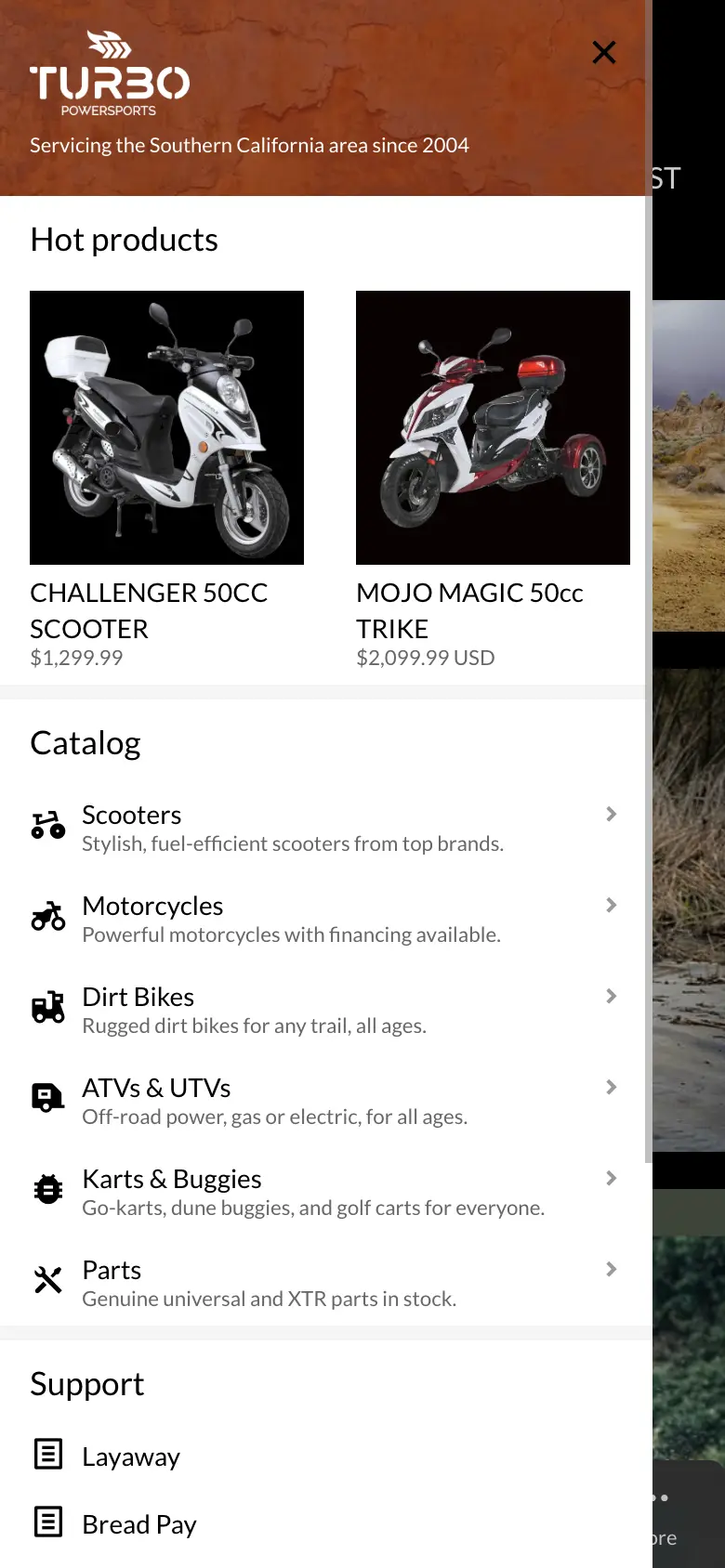
Nach Navi+ — vollständiges, ansprechendes Slide Menu
Slide Menu: Vollständig verschachtelt, mit Bildern, deutlich attraktiver als das Standard-Menu

Das Ergebnis: gelöst wurden die Wahrnehmbarkeit der Produkte und der Marke sowie eine neue, sehr klare und nutzerfreundliche Katalogstruktur. Ohne Theme-Wechsel, ohne dass eine bestehende App entfernt werden musste.

Live ansehen

Walkthrough der 3 Menus im Store von Turbo Powersports

Grundprinzipien

Punkte, die sich auf die meisten Stores mit grossem, mehrstufigem Katalog übertragen lassen — nicht nur auf Turbo Powersports.

  • Desktop zum Entdecken: Das Mega Menu gliedert nach Fahrzeugtyp und Teilegruppe in Spalten und zeigt Kunden den ganzen Katalog mit einer einzigen Mausbewegung.
  • Mobile für die Tiefe: Das Slide Menu ist vollständig verschachtelt und führt vom Fahrzeugtyp über die Baureihe bis zum Baujahr wie eine native App.
  • Aktionen in der Tab Bar bündeln: Cart, Search und Menu öffnen sich direkt aus der unteren Leiste — der Header wird aufgeräumt, ohne Funktionen zu verlieren.
  • Eine Ebene ergänzen, nicht das Fundament tauschen: drei Menus an den richtigen Stellen eingefügt, ohne Theme-Wechsel und ohne laufende Apps aufzugeben.

Hast du einen ähnlichen Store und möchtest Navi+ ausprobieren? Schau dir die Menütypen an oder lies die Dokumentation.

K
Khoi — Founder, Navi+
Hat Navi+ entwickelt und berät Shopify-Stores mit vielen Kategorien direkt bei ihrer Navigation.

Beginnen Sie mit Navi+ AI Menu Builder

Wählen Sie Ihre Plattform — kostenlos zu installieren, in Minuten live.