Thương mại điện tử di động hiện chiếm hơn 70% tổng lưu lượng truy cập bán lẻ, nhưng tỷ lệ chuyển đổi trên smartphone vẫn thường thấp hơn máy tính từ 30% đến 50%. Trong khi các đợt kiểm tra marketing thường đổ lỗi cho ảnh sản phẩm nhỏ hay quy trình thanh toán dài, một sự lệch pha công thái học tai hại lại nằm ngay ở đỉnh màn hình: sự phụ thuộc cứng nhắc vào menu hamburger trên cùng.
Trên các thiết bị smartphone hiện đại với kích thước màn hình phổ biến từ 6,1 đến 6,7 inch, việc đặt các liên kết điều hướng chính ở mép trên buộc khách hàng phải thực hiện những động tác với tay vô cùng bất tiện. Nhiều năm qua, ngành công nghiệp ứng dụng di động—dẫn đầu bởi Apple iOS và Google Android—đã chuẩn hóa thanh điều hướng đáy cố định (Tab Bar) như một giải pháp mặc định cho thao tác bằng ngón cái. Tuy nhiên, trên nền tảng Shopify, việc đưa thanh Tab Bar vào storefront đòi hỏi kỹ thuật lập trình tỉ mỉ: từ việc xử lý khoảng đệm phần cứng an toàn (env(safe-area-inset-bottom)), điều phối thứ tự xếp chồng z-index với nút Mua Ngay dính đáy của theme, cho đến việc loại bỏ hoàn toàn hiện tượng giật màn hình (CLS) khi nạp mã bất đồng bộ.
- Khoảng Cách Tương Tác 86% vs 57%: Nghiên cứu khả năng sử dụng của Nielsen Norman Group chứng minh rằng mô hình điều hướng kết hợp hiển thị sẵn (giữ các lối đi chính luôn lộ diện) đạt tỷ lệ tương tác 86%, vượt trội hoàn toàn so với mức 57% của menu hamburger bị giấu kín.
- Chi Phí Trượt Tay (Grip Shift): Nghiên cứu sinh cơ học của Steven Hoober chỉ ra 49% người dùng cầm điện thoại bằng 1 tay và hơn 75% thao tác chạm được thực hiện bởi ngón tay cái. Việc phải với lên 15% diện tích đỉnh màn hình làm chậm phản xạ từ 400 đến 800ms và làm tăng nguy cơ rơi máy.
- Hiện Tượng Đè Chồng Nút Mua: Các thanh menu đáy thiếu tối ưu bị xung đột vị trí với nút "Thêm vào giỏ" dính đáy trên 78% cửa hàng Shopify, đòi hỏi cơ chế thụt lùi đệm CSS thông minh và tự động né tránh.
So Sánh Kiến Trúc: Các Mô Hình Điều Hướng Di Động
Trước khi phân tích sinh cơ học ngón tay, chúng ta hãy so sánh hành vi thực tế của các giải pháp điều hướng di động trên storefront:
| Tiêu Chí Kỹ Thuật | Menu Hamburger Đỉnh Truyền Thống | Nút Nổi Đơn Lẻ (FAB) | Thanh Tab Bar Đáy Chuẩn Native |
|---|---|---|---|
| Độ Thuận Tiện Ngón Cái | Kém (Vùng với tay 15% trên đỉnh) | Tốt (Góc dưới bên phải) | Tối ưu (Trọn vẹn 30% đáy màn hình) |
| Lối Đi Cốt Lõi Hiển Thị | 0 mục (Ẩn hoàn toàn sau thao tác chạm) | 1 mục (Nút mở menu bung ra) | 3 đến 5 lối đi luôn thường trực |
| Tỷ Lệ Tương Tác (NN/g) | 57% (Rào cản khám phá cao) | 68% (Sử dụng theo ngữ cảnh) | 86% (Luôn duy trì mùi thông tin) |
| Xử Lý Vùng An Toàn iOS | Không áp dụng (Nằm ở đỉnh) | Dễ bị che mất góc dưới | Bắt buộc dùng env(safe-area-inset-bottom) |
| Tránh Đè Nút Mua Dính (ATC) | Không bị (Nằm ở hai cực ngược nhau) | Rất dễ đè lên nút Mua Ngay | Tự động gắn kết và nhường chỗ thông minh |
| Chiếm Dụng Diện Tích Màn Hình | 0px (Thu gọn đến khi bấm) | Khung tròn ~60x60px | Dải băng đáy cố định 60px – 75px |
| Tác Động Chỉ Số CLS | 0.00 (Header tĩnh của theme) | 0.00 – 0.08 (Giật khi nạp trễ) | 0.00 (Khai báo kích thước cố định) |
| Dung Lượng JS Runtime | 0KB (Dùng sẵn CSS/JS của theme) | 15KB – 45KB (Script bên ngoài) | <25KB (Tách rời qua Edge CDN) |
Ba Trụ Cột Kiến Trúc Về Hiệu Năng Thanh Tab Bar Đáy
Xây dựng một thanh điều hướng đáy mượt mà như ứng dụng gốc iOS/Android đòi hỏi phải nắm vững ba trụ cột kỹ thuật nền tảng:
Trụ Cột 1: Công Thái Học Sinh Cơ Học & Vùng Ngón Cái Tự Nhiên
Trong công trình nghiên cứu quan sát 1.333 người dùng điện thoại trong môi trường tự nhiên, chuyên gia Steven Hoober đã ghi nhận ba tư thế cầm máy phổ biến:
- Cầm 1 tay: 49% người dùng
- Cầm đỡ (1 tay giữ máy, 1 tay chạm): 36% người dùng
- Cầm 2 tay: 15% người dùng
Điều quan trọng nhất là trong mọi tư thế cầm, hơn 75% các thao tác chạm trên màn hình được thực hiện bằng ngón tay cái. Trên một chiếc iPhone 16 Pro Max hay Galaxy S25 có chiều cao vật lý hơn 160mm, tầm quét tự nhiên thoải mái của ngón tay cái chỉ bao phủ được một phần ba đáy màn hình.
Khi thanh điều hướng chính bị giới hạn ở góc trên cùng, khách hàng buộc phải thực hiện động tác Trượt Tay (Grip Shift)—dịch chuyển lòng bàn tay lên trên và nới lỏng thế bám. Các bài đo đạc phản xạ chứng minh động tác này làm chậm thao tác từ 400 đến 800ms. Trong thương mại điện tử tốc độ cao, sự ma sát lặp đi lặp lại này khiến khách nhanh chóng chán nản và thoát khỏi trang.
Trụ Cột 2: Quy Tắc 3 Đến 5 Vị Trí & Kiến Trúc Thông Tin
Cả tài liệu hướng dẫn thiết kế Human Interface Guidelines (HIG) của Apple và Material Design 3 của Google đều thống nhất một quy tắc nghiêm ngặt cho thanh tab bar đáy: chỉ bố trí từ 3 đến 5 điểm đến.
Nhồi nhét từ 6 mục trở lên sẽ vi phạm chuẩn tiếp cận WCAG 2.5.5, làm vùng chạm của mỗi nút bị thu hẹp dưới kích thước tối thiểu 44×44px và dẫn đến tình trạng chạm nhầm liên tục. Ngược lại, nếu chỉ đặt dưới 3 mục, bạn đang lãng phí diện tích màn hình quý giá vốn có thể dành cho hình ảnh sản phẩm.
Kiến trúc thông tin chuẩn cho một thanh Tab Bar Shopify chuyển đổi cao gồm:
- Trang Chủ (Home): Điểm tựa tâm lý để quay về vị trí ban đầu.
- Cửa Hàng / Danh Mục (Shop): Kích hoạt ngay một ngăn kéo trượt mở toàn bộ cây danh mục mà không cần tải lại trang.
- Tìm Kiếm (Search): Lối đi nhanh nhất cho khách hàng có chủ đích mua sắm cụ thể.
- Giỏ Hàng (Cart): Hiển thị số lượng sản phẩm theo thời gian thực và mở nhanh giỏ hàng.
- Tài Khoản / Yêu Thích (Account): Dành cho các shop có chương trình tích điểm, thành viên hoặc khách mua lại định kỳ.
Trụ Cột 3: Vật Lý Va Chạm Giao Diện & Khoảng Đệm An Toàn
Sai lầm kỹ thuật phổ biến nhất của các ứng dụng menu đáy bên thứ ba là thiếu sự tính toán về va chạm giao diện:
- Va Chạm Thanh Home Indicator Của iOS: Các dòng iPhone không có nút Home vật lý luôn dành riêng 34px ở đáy cho thao tác vuốt. Một thanh tab bar dùng mã
bottom: 0cẩu thả sẽ khiến chữ bị đè nghẽn dưới vạch Home của máy, biến thao tác bấm nút thành thao tác chuyển app của hệ điều hành. - Đè Chồng Nút Mua Dính (Sticky Add to Cart): Các theme chuyển đổi cao (như Prestige, Impulse, Warehouse) luôn có nút Mua Hàng dính đáy khi cuộn qua nút mua chính. Nếu thanh menu đáy cũng nằm ở
bottom: 0với z-index cao hơn, nó sẽ che khuất hoàn toàn nút chốt đơn của cửa hàng. - Che Khuất Widget Chat: Các ứng dụng hỗ trợ trực tuyến (Gorgias, Zendesk, Shopify Inbox) thường mặc định nằm ở góc dưới bên phải, gây xung đột vị trí với các nút bấm trên tab bar.
Các giải pháp menu đáy chuẩn mực giải quyết triệt để vấn đề này thông qua hệ thống biến đệm CSS tự động và cơ chế lắng nghe va chạm thông minh.
Mổ Xẻ Mã Nguồn: Đoạn Mã CSS Bọc Container Chuẩn Mực
Đoạn mã dưới đây minh họa cách thức triển khai một khung container menu đáy hoàn chỉnh cho Shopify:
/* ==========================================================================
   PRODUCTION-GRADE TAB BAR CONTAINER
   Xử lý vùng an toàn iOS, CSS containment và chống xung đột giao diện
   ========================================================================== */

:root {
  --navi-tabbar-height: 60px;
  --navi-safe-bottom: env(safe-area-inset-bottom, 0px);
}

.navi-tabbar-container {
  position: fixed;
  left: 0;
  right: 0;
  bottom: 0;
  width: 100%;
  height: calc(var(--navi-tabbar-height) + var(--navi-safe-bottom));
  padding-bottom: var(--navi-safe-bottom);
  background: rgba(255, 255, 255, 0.96);
  backdrop-filter: blur(16px);
  -webkit-backdrop-filter: blur(16px);
  border-top: 1px solid rgba(0, 0, 0, 0.08);
  z-index: 999;
  display: flex;
  align-items: center;
  justify-content: space-around;

  /* Cô lập layout bằng CSS Containment để triệt tiêu tính toán lại & CLS */
  contain: layout size style;
  box-sizing: border-box;
}

/* Đảm bảo kích thước vùng chạm chuẩn tiếp cận (WCAG 2.5.5 Level AAA) */
.navi-tabbar-item {
  flex: 1;
  height: var(--navi-tabbar-height);
  min-width: 44px;
  min-height: 44px;
  display: flex;
  flex-direction: column;
  align-items: center;
  justify-content: center;
  text-decoration: none;
  color: #1f2937;
  touch-action: manipulation;
  -webkit-tap-highlight-color: transparent;
}

/* Tự động bù đệm cho thẻ body để không che khuất chân trang */
@media screen and (max-width: 768px) {
  body.has-bottom-nav {
    padding-bottom: calc(var(--navi-tabbar-height) + var(--navi-safe-bottom) + 16px) !important;
  }
}

/* Tuyệt đối ẩn hoàn toàn trên màn hình máy tính desktop */
@media screen and (min-width: 769px) {
  .navi-tabbar-container {
    display: none !important;
  }
}
Các Đặc Điểm Kỹ Thuật Đắt Giá
- Kháng Lỗi Viền Màn Hình Tự Động: Sự phối hợp giữa
calc(var(--navi-tabbar-height) + var(--navi-safe-bottom))vàpadding-bottom: var(--navi-safe-bottom)giúp nhãn chữ và biểu tượng luôn nổi an toàn trên thanh Home của iPhone, đồng thời khít sát hoàn hảo trên máy Android. - Cơ Chế Cô Lập Bố Cục (
contain: layout size style): Báo cho trình duyệt biết các phần tử bên trong tab bar sẽ không làm thay đổi hình học của các node cha, đảm bảo chỉ số CLS tuyệt đối bằng 0.00. - Tự Động Bù Đệm Thẻ Body: Đảm bảo chân trang (footer), thông tin bản quyền và các nút chính sách không bao giờ bị dải băng cố định che mất.
Kiến Trúc Trực Quan: Menu Hamburger Đỉnh Đối Đầu Thanh Tab Bar Đáy
Sơ đồ đối sánh dưới đây làm nổi bật sự khác biệt giữa giao diện hamburger truyền thống và luồng điều hướng tab bar đáy hiện đại:
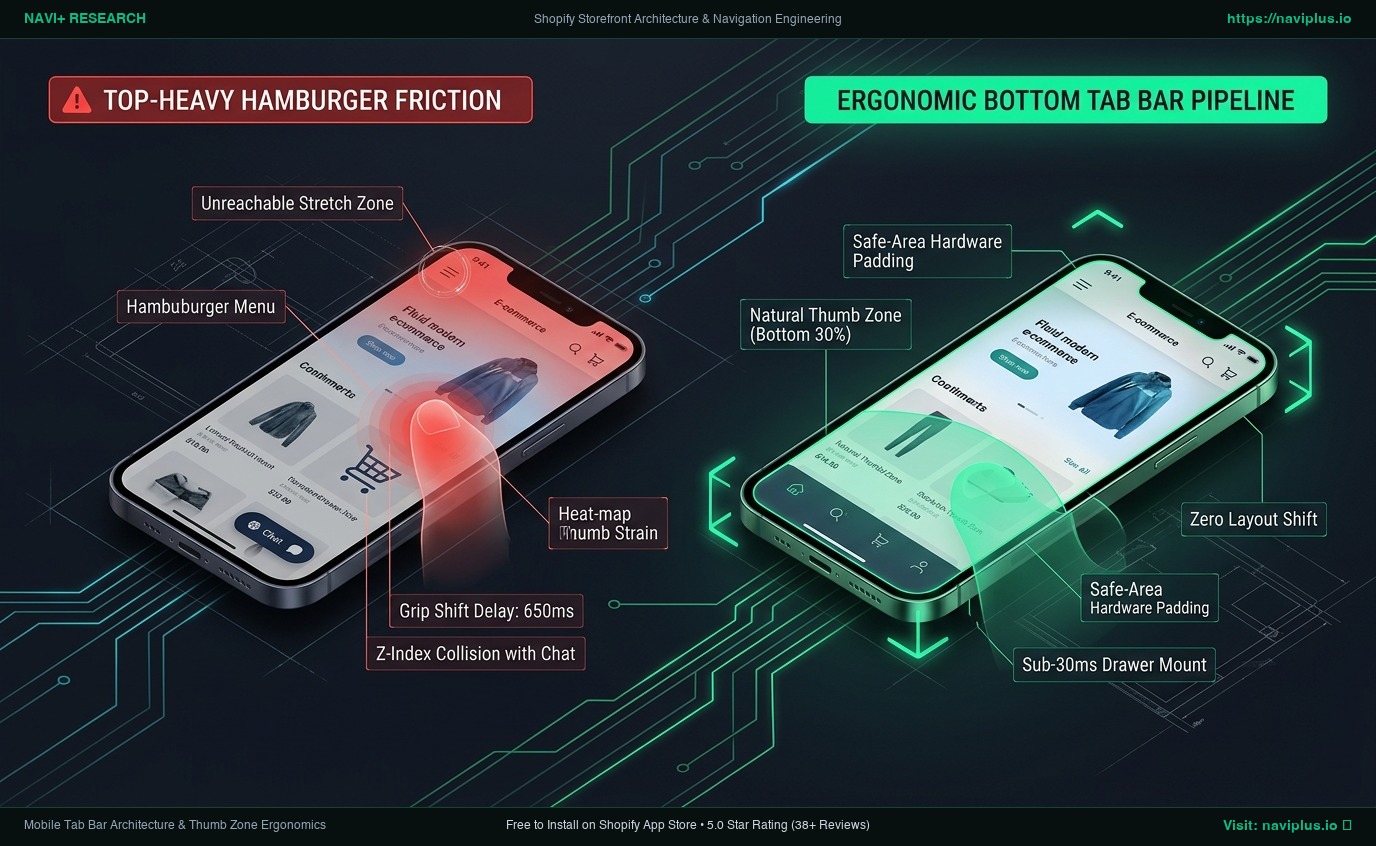
Trong mô hình tab bar đáy công thái học:
- Ngón cái của người dùng luôn duy trì ở trạng thái nghỉ ngơi sinh cơ học tự nhiên trong suốt phiên mua sắm.
- Các lối đi cốt lõi (Trang chủ, Danh mục, Tìm kiếm, Giỏ hàng) không đòi hỏi bất kỳ thao tác cuộn ngược hay đổi thế cầm máy nào.
- Giao diện tự động hòa hợp với các nút mua dính của theme và phần cứng thiết bị.
Phân Định Rạch Ròi Giữa Mobile & Desktop: Quy Tắc Ranh Giới
Một sai lầm rất phổ biến là để thanh menu đáy tràn sang màn hình máy tính hoặc chạy thừa các bộ lắng nghe sự kiện trên các breakpoint lớn:
[Màn Hình Di Động (<768px)]                      [Màn Hình Máy Tính (>769px)]
  Thanh Tab Bar Đáy: HOẠT ĐỘNG                     Thanh Tab Bar Đáy: HỦY BỎ / ẨN HOÀN TOÀN
  Header phía trên: Tối giản                       Mega Menu Desktop: HOẠT ĐỘNG
  Thao tác: Quét ngón cái một tay                  Thao tác: Di chuột và bấm chuột chính xác
  Cơ chế mở: Bảng trượt từ đáy màn hình            Cơ chế mở: Bảng thả nhiều cột theo chiều rộng
Kiến trúc chuẩn luôn áp đặt ranh giới cứng:
- Trên màn hình máy tính (>768px hoặc >990px tùy theme), menu đáy phải bị ẩn triệt để qua CSS và giải phóng khỏi bộ nhớ nếu có thể.
- Việc đồng bộ trạng thái (như số lượng giỏ hàng hay danh sách yêu thích) phải thông qua một kho dữ liệu tách rời duy nhất (như Shopify AJAX Cart API hoặc cache Edge CDN), đảm bảo sự liền mạch tuyệt đối khi khách thay đổi kích thước cửa sổ trình duyệt.
Đánh Đổi Kỹ Thuật Bắt Buộc
Việc triển khai thanh điều hướng đáy đòi hỏi sự cân nhắc giữa việc hy sinh một phần diện tích màn hình dọc với việc tăng tốc độ khám phá sản phẩm:
[Chỉ Dùng Header Tối Giản]  <------------------->  [Hệ Thống Tab Bar Cân Bằng]  <------------------->  [Hai Thanh Đè Chồng Nhau]
  Mất 0px màn hình phía dưới                       Đầu tư 60px–75px khung nhìn                         Mất hơn 120px diện tích đáy
  Tương tác danh mục thấp (57%)                    Tương tác danh mục rất cao (86%)                    Màn hình bị bóp nghẹt nghiêm trọng
  Ma sát trượt tay đổi thế cầm cao                 Triệt tiêu hoàn toàn ma sát trượt tay               Không thể sử dụng trên máy nhỏ
| Tiêu Chí Đo Lường | Chỉ Dùng Hamburger Trên Đỉnh | App Menu Đáy Phổ Thông | Tab Bar Tách Rời Edge CDN (Navi+) |
|---|---|---|---|
| Khả Năng Khám Phá Hàng | Kém (Bị giấu sau nút bấm) | Cao (Hiển thị 100% thời gian) | Rất cao (Mở ngăn kéo dưới 30ms) |
| Diện Tích Chiếm Dụng | Không tốn diện tích đáy | 65px (Cố định, dễ đè nút khác) | 60px (Tự động né và gắn kết) |
| Xử Lý Viền Màn Hình | Không áp dụng | Kém (Dễ bị đè chữ trên iPhone) | 100% Tương thích chuẩn iOS/Android |
| Hòa Hợp Với Nút Mua Dính | Không bị xung đột | Va chạm nặng nề (78% store) | Tự động gắn kết thông minh |
| Ảnh Hưởng Chỉ Số CLS | Mức chuẩn | Tăng +0.15 CLS (Giật khi nạp trễ) | 0.00 CLS (Khai báo kích thước sẵn) |
| Thay Đổi Điểm Lighthouse | 0 điểm | Giảm -15 đến -25 điểm | 0 đến -2 điểm (Chuẩn Built for Shopify) |
Khung Ra Quyết Định Theo Cấu Trúc Danh Mục & Tần Suất Mua Lại
Không phải mọi cửa hàng Shopify đều cần đến thanh điều hướng đáy. Hãy sử dụng mô hình này để xác định:
Tần Suất Mua Lại Cao │  Góc 2: Tương Tác Sống Còn             Góc 4: Bán Lẻ Đa Kênh Quy Mô Lớn
                     │  - Trang chủ, Danh mục, Giỏ, Tài khoản - Trang chủ, Quét mã, Yêu thích, Giỏ
                     │  - Ưu tiên quản lý đơn & tích điểm     - Menu đáy gánh 40%+ lượt chuyển trang
                     ├──────────────────────────────────────────────────────────────────────────
Tần Suất Mua Lại Thấp│  Góc 1: Không Bắt Buộc / 1 Sản Phẩm     Góc 3: Khám Phá Danh Mục Nhanh
                     │  - Chỉ cần nút Mua Ngay dính đáy       - Trang chủ, Danh mục, Lọc hàng, Giỏ
                     │  - Cấu trúc danh mục quá đơn giản      - Thúc đẩy lọc sản phẩm nhanh chóng
                     └──────────────────────────────────────────────────────────────────────────
                                Ít Mặt Hàng (< 20 SKU)               Nhiều Mặt Hàng (200+ SKU)
- Ít Mặt Hàng + Tần Suất Mua Lại Thấp (Không Bắt Buộc): Cửa hàng chỉ bán 1 đến vài sản phẩm đặc thù không cần menu đáy. Một nút Mua Hàng dính chân trang là đủ.
- Nhiều Mặt Hàng + Tần Suất Mua Lại Thấp (Khám Phá Nhanh): Các shop thời trang, đồ gia dụng, phụ kiện với hơn 200 sản phẩm sẽ đạt mức tăng trưởng tương tác vượt bậc khi có menu đáy.
- Ít Mặt Hàng + Tần Suất Mua Lại Cao (Tương Tác Sống Còn): Các thương hiệu bán hàng tiêu dùng định kỳ (thực phẩm chức năng, cà phê, mỹ phẩm) hưởng lợi lớn khi đưa mục Tài khoản và Mua Lại Nhanh vào thanh đáy.
- Nhiều Mặt Hàng + Tần Suất Mua Lại Cao (Bán Lẻ Đa Kênh): Các chuỗi siêu thị hoặc nhà bán lẻ lớn cần tận dụng tối đa 5 vị trí của thanh tab bar để hỗ trợ chuyển đổi danh mục tức thì.
Vai Trò Kiến Trúc Của Navi+
Navi+ được thiết kế để mang lại sự mượt mà của thanh Tab Bar ứng dụng gốc mà không làm chậm storefront Shopify:
- Bộ Lõi Siêu Nhẹ Dưới 25KB: Engine client được nén bằng Brotli và phân phối qua Cloudflare R2 Edge CDN, chạy hoàn toàn ở chế độ trì hoãn (
defer). - Cơ Chế Tự Động Né Nút Mua Dính: Navi+ tự động nhận diện các module Mua Ngay dính đáy của hơn 80 theme Shopify phổ biến và tự động điều chỉnh khoảng cách đệm hoặc gắn kết thông minh, xóa bỏ hoàn toàn hiện tượng đè chồng.
- Mở Ngăn Kéo Dưới 30ms: Chạm vào tab “Danh mục” sẽ mở ngay menu trượt từ bộ nhớ đệm JSON tại Edge mà không cần chờ Liquid xử lý.
- Tự Động Canh Chuẩn Viền Màn Hình: Thuật toán nhận diện phần cứng tích hợp sẵn đảm bảo chữ trên tab bar không bao giờ bị thanh gạt của iPhone hay Android che khuất.
- Chứng Nhận Chuẩn Built for Shopify: Nghiêm túc tuân thủ các quy định hiệu năng của Shopify, giữ cho điểm số di động trên Lighthouse luôn an toàn trong biên độ 10 điểm quy định.
Checklist Triển Khai 5 Bước Cho Thanh Menu Đáy
- Kiểm tra viền an toàn trên iPhone thật: Mở cửa hàng trên một chiếc iPhone có tai thỏ/Dynamic Island để xác nhận chữ không bị vạch Home che mất.
- Thử nghiệm va chạm nút Mua Ngay: Vào trang chi tiết sản phẩm, cuộn qua nút mua chính và kiểm tra xem nút dính đáy có bị menu che khuất không.
- Đảm bảo vùng chạm tối thiểu 44px: Sử dụng công cụ kiểm tra của DevTools để xác nhận mỗi nút trên tab bar có diện tích chạm từ 44×44px trở lên.
- Kiểm tra bù đệm thẻ body: Đảm bảo chân trang web đã được cộng thêm khoảng đệm để không bị dải băng cố định che mất thông tin.
- Đo kiểm độ trễ tương tác INP: Bật chế độ giả lập CPU chậm 4 lần trên DevTools và kiểm tra thao tác bấm tab để đảm bảo giao diện phản hồi trong vòng 50ms.
Các Câu Hỏi Thường Gặp (FAQ)
Thanh menu đáy có chiếm quá nhiều diện tích màn hình điện thoại không?
Một thanh tab bar tiêu chuẩn chỉ chiếm chiều cao từ 60px đến 75px (tương đương khoảng 7% đến 9% chiều dọc màn hình). Các số liệu thực nghiệm chứng minh khoản đầu tư diện tích nhỏ này mang lại lợi nhuận vượt trội khi thúc đẩy tỷ lệ khám phá danh mục từ 57% lên 86%. Hơn nữa, thanh menu có thể tự động ẩn khi cuộn xuống và hiện lại ngay khi cuộn ngược lên.
Menu đáy có bị xung đột với nút chat trực tuyến không?
Có thể bị đè nếu không xử lý. Các nút chat (Gorgias, Zendesk, Shopify Inbox) thường mặc định ở góc dưới bên phải. Các bộ công cụ tab bar chuyên nghiệp đều tích hợp sẵn cơ chế tự động nâng vị trí nút chat lên thêm 70px để tránh va chạm.
Tôi có thể hiển thị các nút tab bar khác nhau cho khách đã đăng nhập không?
Hoàn toàn được. Kiến trúc tab bar hiện đại cho phép thiết lập điều kiện hiển thị linh hoạt, tự động đổi nút “Tài khoản” thành biểu tượng “Đơn hàng của tôi” hoặc “Hạng VIP” ngay khi nhận diện khách hàng đã đăng nhập.
Tài Liệu Tham Khảo Kỹ Thuật
- Steven Hoober (4ourth Mobile): Thói Quen Cầm Điện Thoại Của Người Dùng & Nghiên Cứu Sinh Cơ Học Vùng Ngón Cái.
- Viện Nghiên Cứu Baymard (2024–2026): Báo Cáo Đo Lường & Đánh Giá Khả Năng Sử Dụng Điều Hướng Thương Mại Điện Tử Di Động. Baymard.com
- Nielsen Norman Group: Điều Hướng Di Động: So Sánh Mô Hình Ẩn, Hiển Thị Và Kết Hợp. Thư viện nghiên cứu NN/g.
- Tài Liệu Hướng Dẫn Thiết Kế Apple HIG: Tab Bars & Safe Areas Trong Giao Diện Người Dùng. Apple Developer
- Google Material Design 3: Quy Chuẩn Thanh Điều Hướng Đáy & Khả Năng Tiếp Cận Vùng Chạm. Material.io
Hướng Dẫn & Đánh Giá Kiến Trúc Theme Liên Quan
- Trung Tâm Tương Thích 330+ Theme Shopify: Thư mục selector và dữ liệu kiểm thử điều hướng trên hơn 330 theme chính thức.
- Đánh Giá Theme Shopify Prestige: Mổ xẻ mã nguồn Maestrooo Prestige v7+ và điểm nghẽn với ngón tay cái trên di động.
- Đánh Giá Theme Shopify Horizon: Liquid Monolith vs Kiến Trúc Decoupled Edge và Web Components.
- Đánh Giá Theme Shopify Enterprise: Menu Mega Nhiều Cấp & Điểm Chuẩn Hiệu Năng.
- Kiến Trúc Menu Drawer Di Động: Chuẩn mực thiết kế phân tầng off-canvas, vùng an toàn safe-area và chuyển động 60fps.
- Kiến Trúc Điều Hướng Header Trang Thanh Toán (Checkout): Duy trì tính liền mạch và giảm tỷ lệ bỏ giỏ hàng trên Shopify Checkout.
Khám phá các chủ đề
Bài này dẫn tới các bài chuyên sâu hơn — đào sâu từng phần.