Desktop Mega Menu Slide Menu Tab Bar

Turbo Powersports — 広いカタログを、3種類のメニューですっきりと整理する

あるパワースポーツストアが、デスクトップとモバイルの両方でナビゲーションを どう見直したか、その小さな物語です。テーマも変えず、既存のアプリも外していません。

TP
Turbo Powersports
turbopowersports.com
パワースポーツ小売 Shopify 広いカタログ
概要
業種
Powersports retail (ATV / Snowmobile / Jet Ski)
プラットフォーム
Shopify
課題
広く何層にも分かれたカタログなのに、メガメニューがない
Navi+ メニュー
Desktop Mega Menu · Slide Menu · Tab Bar
重点
デスクトップでのカタログ展開、モバイルでの多階層ナビゲーション

お客様の問題

Turbo Powersports は ATV、スノーモービル、ジェットスキー向けの部品やアクセサリーを 販売しているお店で、カタログがとても広く、カテゴリーも何層にも分かれています。 お使いのテーマは、ヘッダーにシンプルなメニューバーと、モバイル用のハンバーガースライドメニューがあるだけでした。

はっきりとした問題が二つありました。

1. メガメニューがない — すべてのカテゴリーが、ヘッダーの短いドロップダウンの 奥に隠れていました。ストアに訪れたお客様には、お店が何を扱っているのかが見えず、 代表的な画像もなく、主要な商品グループをざっと眺める手段もありません。
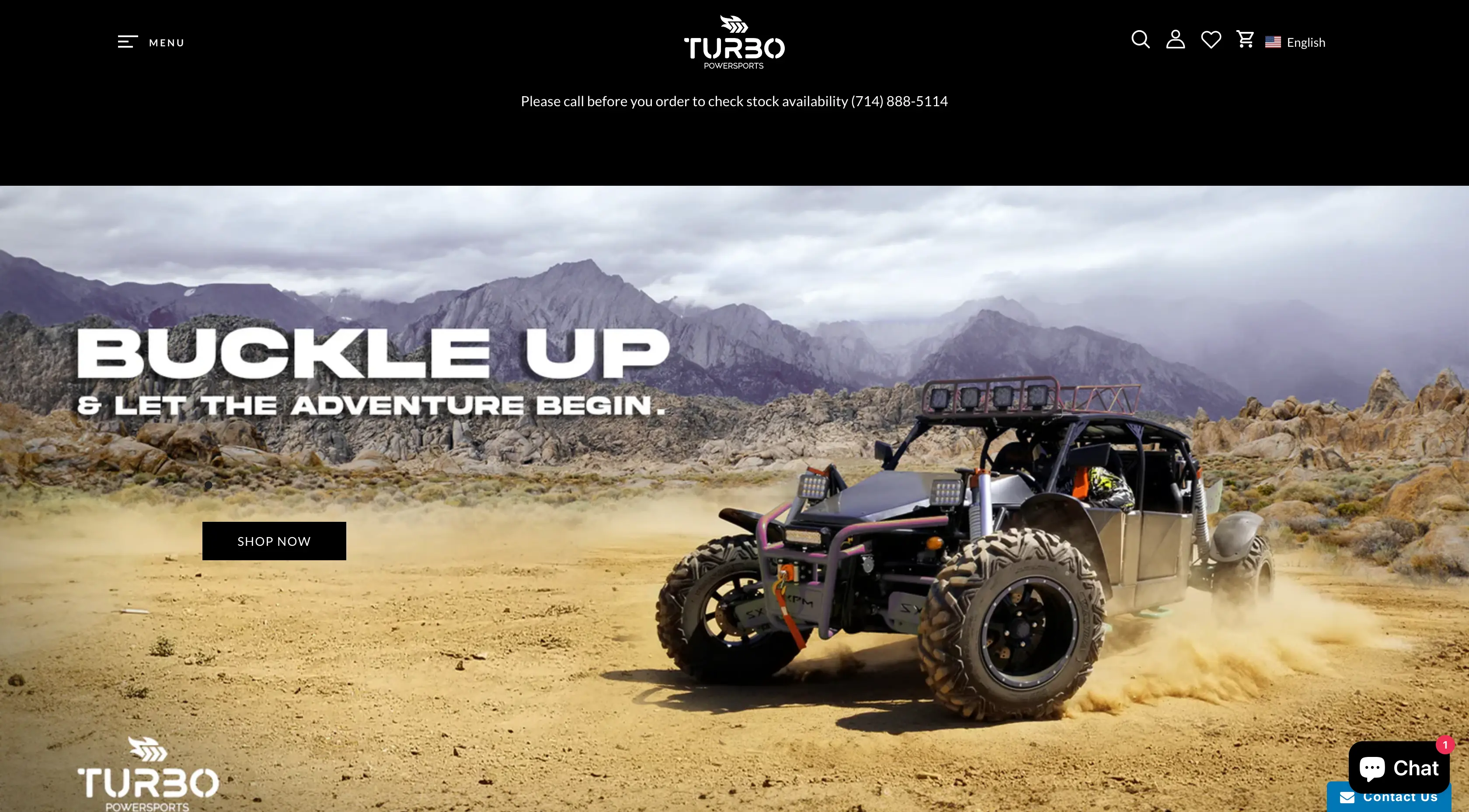
Navi+ 導入前 — メガメニューがなく、カテゴリーが隠れていた状態
ヘッダーはフラットなメニューバーのみで、メガメニューや画像はありません
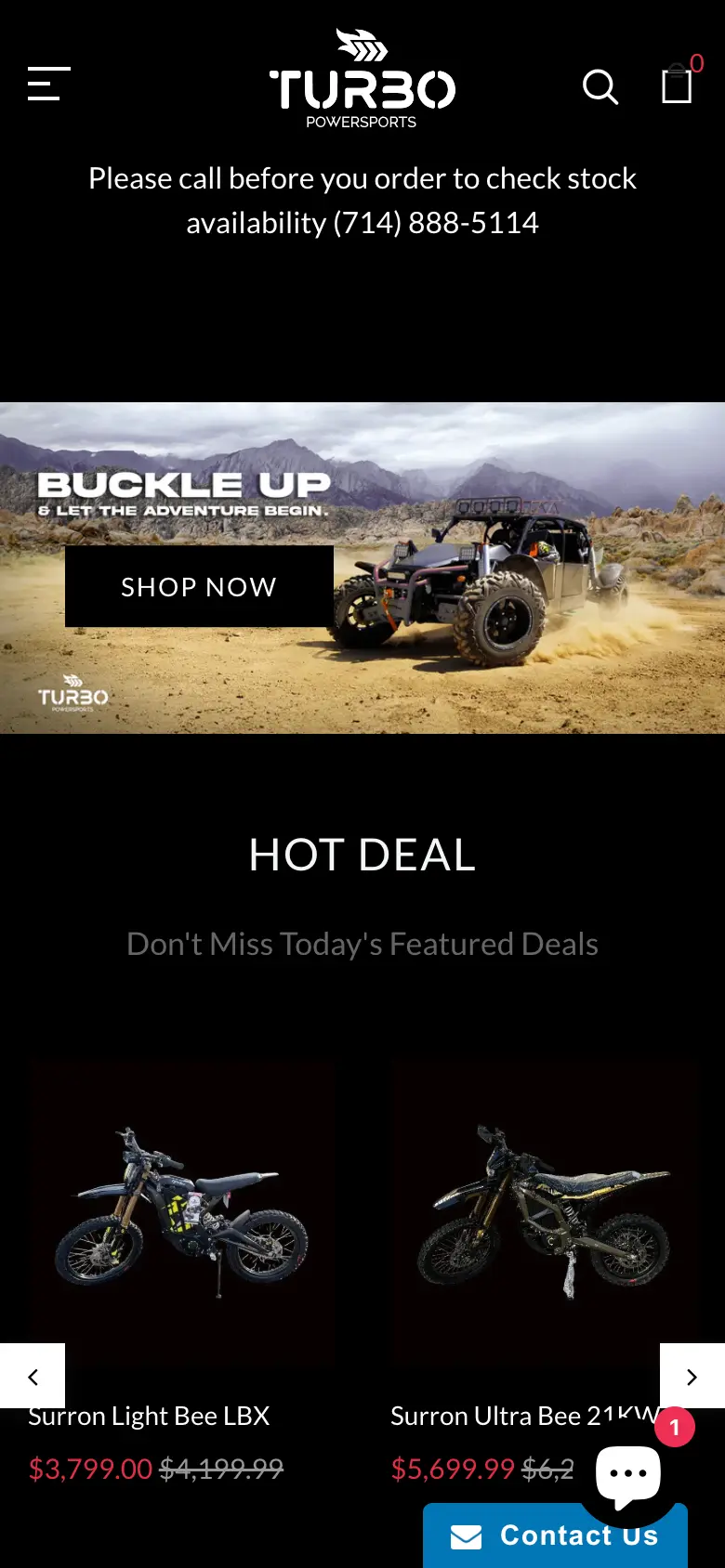
Navi+ 導入前 — モバイルでもカテゴリーが隠れていた状態
モバイル: ハンバーガーを押さないとメニューが見えず、カタログを示すヒントもありません

2. スライドメニューが簡素で、階層が十分に表現できていない — テーマ標準の スライドメニューはありましたが、大きな項目を並べているだけで、これほど深いカタログには ふさわしい階層分けができていませんでした。
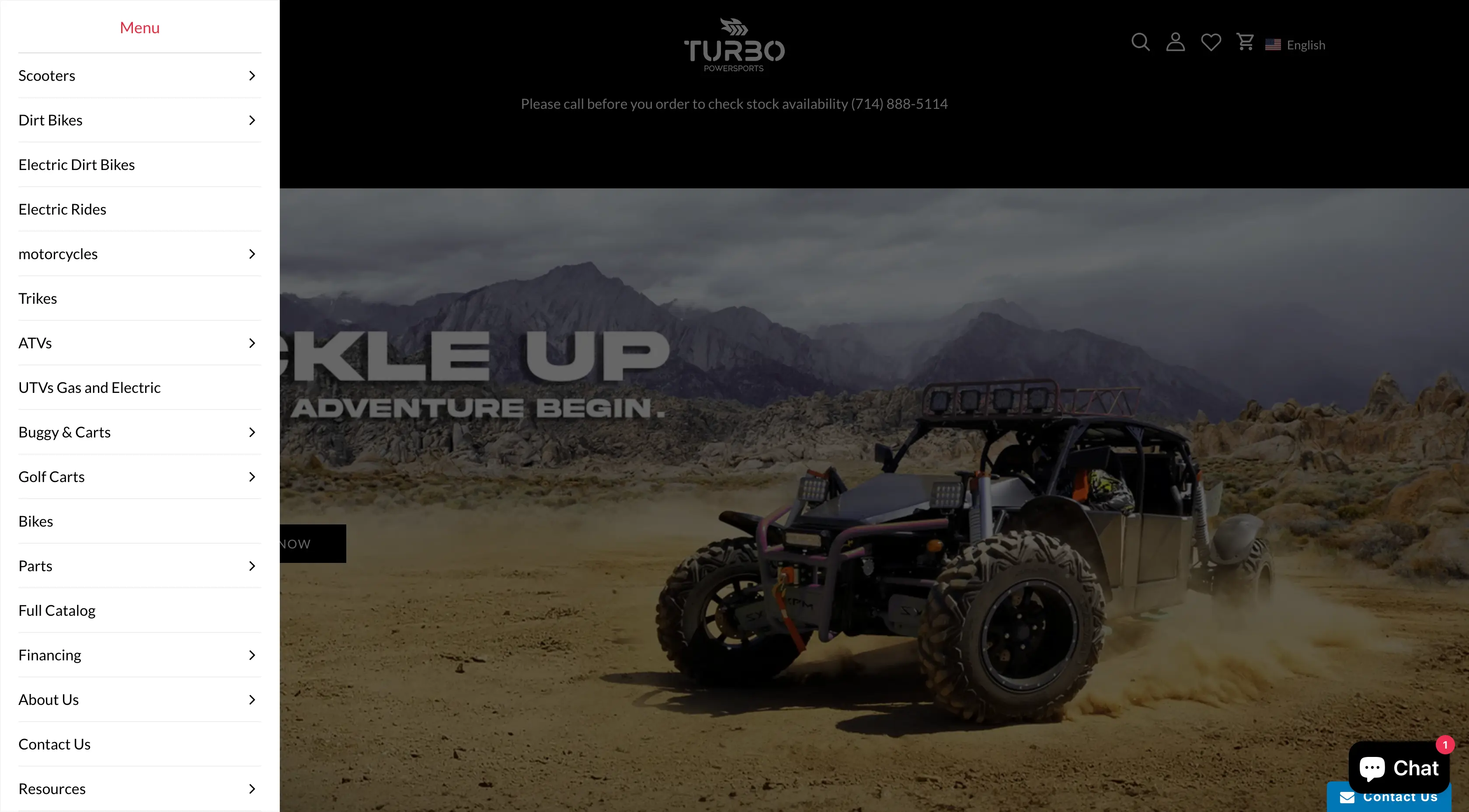
Navi+ 導入前のスライドメニュー — 簡素で階層分けがない状態
スライドメニューは1階層のみで、子カテゴリーが本来の構造どおりに表示されません

Navi+ で解決したこと

私は Turbo Powersports に、テーマを変えずレイアウトにも触れず、必要な場所に Navi+ のメニューを3つだけ差し込むことをご提案しました。それぞれのメニューが、 別々の役割を担います。

Desktop Mega Menu — カタログをお客様の目の前に開く

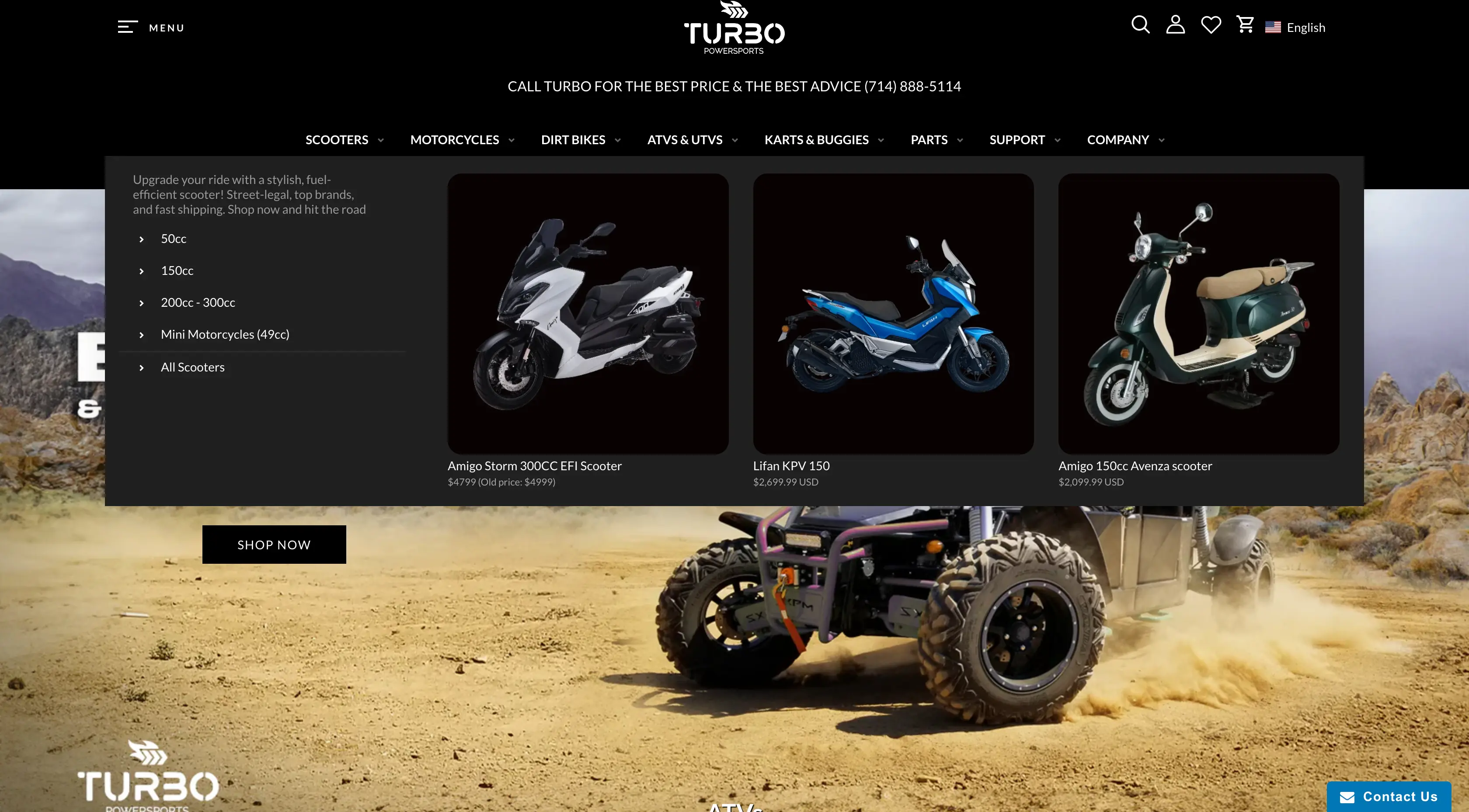
デスクトップでは、メガメニューを車両タイプ別(ATV / スノーモービル / ジェットスキー / UTV など)、 部品グループ別(Engine / Body / Wheels など)に分かりやすく列を分け、それぞれに代表的な画像を添えました。 お客様はマウスを乗せるだけで、ストア全体が広がるように見える — もう推測したり、試しにクリックしたりする必要はありません。

Slide Menu — 階層数に制限のないメニューを、デスクトップでもモバイルでも

スライドメニューは、深いカタログの部分を担当します — 車両タイプごとの子グループ、 モデル別、製造年別と細かく辿っていけます。モバイルではハンバーガーを押すと開き、 ネイティブアプリのように階層をたどれます。デスクトップでは、ホバー式のメガメニューよりも リスト形式のナビゲーションが好きなお客様のための予備手段となります。

Tab Bar — ヘッダーをすっきりさせ、重要なパネルを直接開く

モバイル専用で、画面の下部に固定されます。それぞれのタブはただのナビゲーションリンクではなく、 カートパネル、検索パネル、スライドメニューをその場で開く役割も持ちます。 そのおかげでヘッダーはすっきり整理され、カートアイコン・検索アイコン・ハンバーガーをページ上部に 詰め込む必要がなくなりました — ヘッダーは見違えるほどシンプルになり、それでいて機能はそのまま残り、 親指の届く範囲に収まっています。

結果 — Navi+ を導入した後

カテゴリーの構造が分かりやすく整理され、デスクトップでもモバイルでも漏れなく表示されるようになりました。 お客様は このストアには何があるのか、ブランドは何者なのか、探しているものはどこにあるのかを、 最初の一瞬で理解できます。

Navi+ 導入後 — 包括的な Desktop Mega Menu
デスクトップ: 包括的なメガメニュー — カテゴリーを列に分けて整理し、代表画像も配置
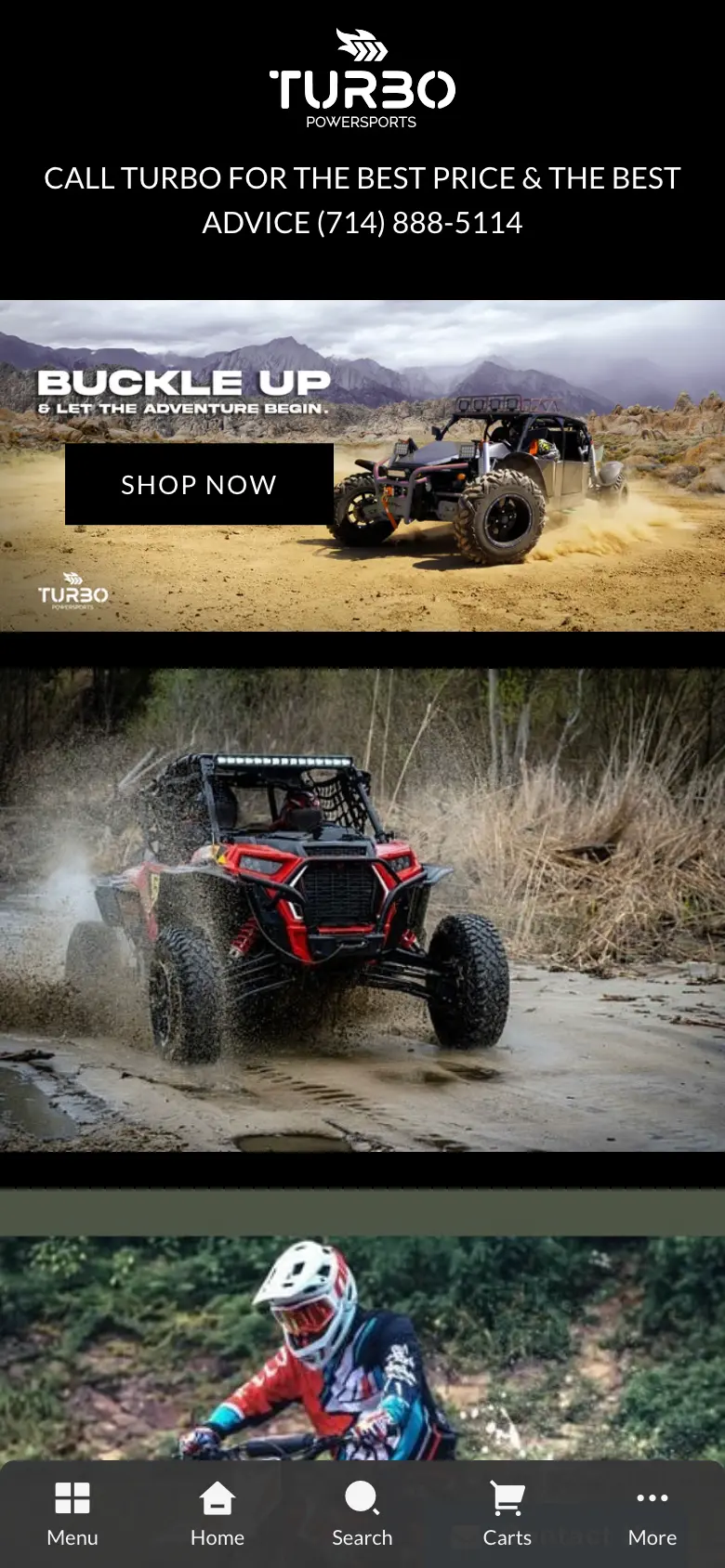
Navi+ 導入後 — モバイルのタブバーから Slide / Search / Cart を開く
モバイル: 画面下部のタブバー — スライドメニュー、検索パネル、カートパネルを開けます(ヘッダー上のアイコンをすべて置き換え)
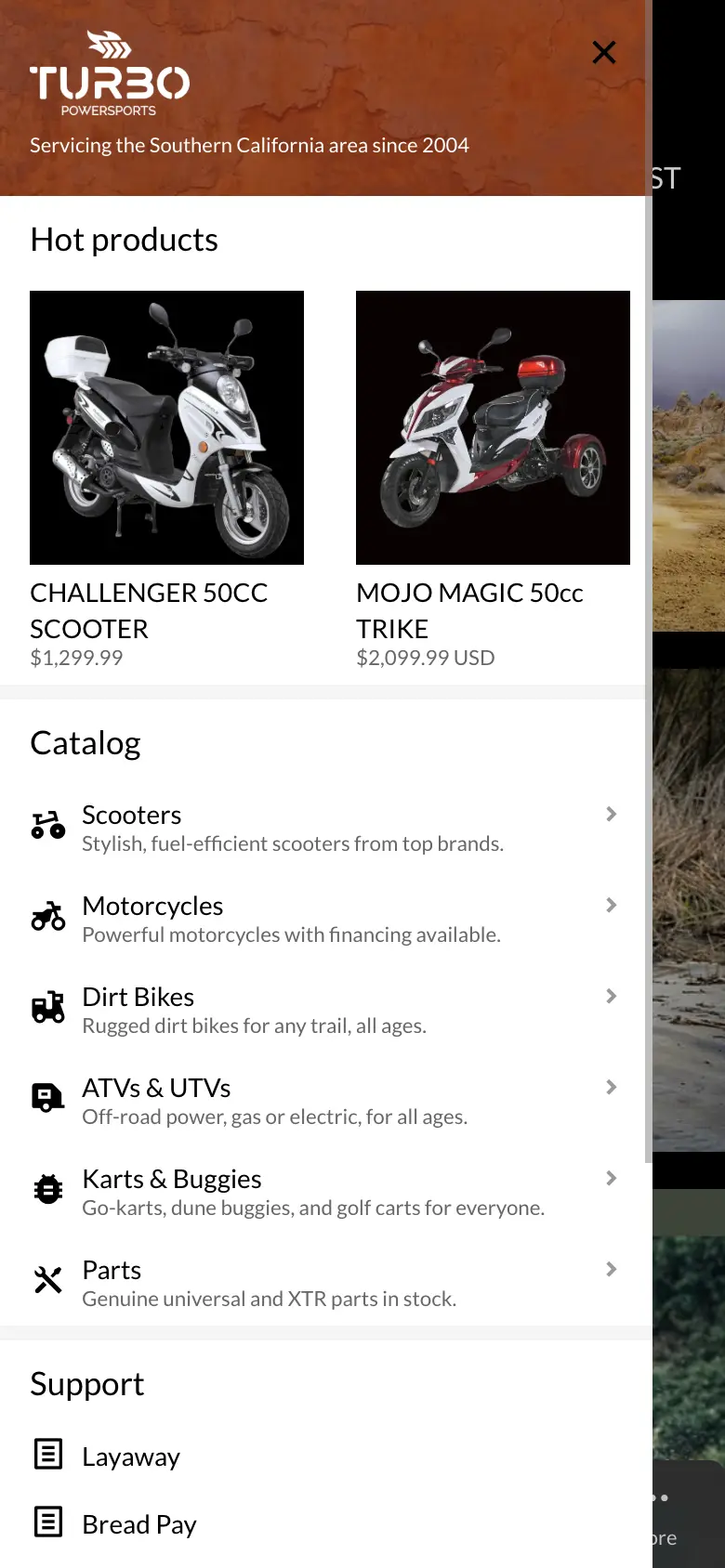
Navi+ 導入後 — 包括的で魅力的なスライドメニュー
Slide Menu: 階層が十分に表現され、画像も加わり、標準メニューよりずっと魅力的に

結果として、商品認知とブランド認知の課題、そして分かりやすく親しみやすい 新しいカテゴリー構造という課題を解決できました。テーマを変えることも、 稼働中のアプリを外すこともありませんでした。

実際に見る

Turbo Powersports ストアでの3つのメニューのウォークスルー

応用できる原則

これらは Turbo Powersports に限らず、広く何層にも分かれたカタログを持つほとんどのストアに応用できるポイントです。

  • デスクトップは探索のために: メガメニューを車両タイプと部品グループで列に分け、マウスを乗せるだけでカタログ全体をお客様に見せます。
  • モバイルは深掘りのために: スライドメニューで階層を十分に表現し、車両タイプ → モデル → 年式へとネイティブアプリのように辿れるようにします。
  • 操作は Tab Bar にまとめる: カート・検索・メニューを下部のバーから直接開けるようにし、機能を失わずにヘッダーをすっきりさせます。
  • 土台は替えず、レイヤーを足す: 3つのメニューを必要な場所に差し込むだけで、テーマを変えたり稼働中のアプリを外したりしません。

似たようなストアをお持ちで、Navi+ を試してみたい方は、 メニューの種類 をご覧いただくか、 ガイドドキュメント をお読みください。

K
Khoi — Founder, Navi+
Navi+ を開発し、カテゴリーの多い Shopify ストアのナビゲーションを自ら直接サポートしています。

Navi+ AI Menu Builder で始めましょう

プラットフォームを選択してください — 無料でインストール、数分でライブ。